カテゴリー
WordPress

ネットワークの作成-#3。

投稿アップデート情報  追記(2012/7/16)

 17日(日)の午前0時過ぎに,弄り回していた「WordPressのネットワークの作成」関係のDNS・ドメイン関連の設定が終わって,眠りについた。午前7時ごろに起床して,いつも通り,wwwcを起動して,TODOS(記事No.37~)やら,juneさんとこ(記事[4266])やら,電右衛門さんのとこ(記事No.104)を見に行ったら,一大事(単に私のドジ設定です)が起きていた。その経緯については,「ネットワークの作成。」に追記したが,皆様,まことにお騒がせしました。平にご容赦!!

 で,その手当てが終わってから,りりさんにアカウントを送って使い勝手を見るのに付き合ってもらった。

 このブログで使っているのもWordPress3.2で,インストールしたのは同じwordpress-3.2-ja.zipなんだが,「ネットワークの作成」にすると使い勝手が全然違うね。まぁ,複数の人が使う形だから,自分が日ごろ使わない使い方をするわけで,人数が増えただけいろいろトラブルが出るのは当たり前かもしれない。今回はたった二人なんだけど(笑),それでも結構いろいろある。さて,番号を付けて書いていこうかナ。

  1. 固定ページをトップにすると,HOMEとその固定ページとダブルになってしまう件。
    これ,言われてから自分でやったら,二重にならない。あれっと思ったら,使っているテーマによって違っていた。そのとき,私が使っていたのは,現在のデフォルトテーマ「Twenty Eleven 1.2」,りりさんが使っていたのは,「AtahualpaのVersion 3.6.7」。
    まぁ,これは格好悪いけど,ブログの利用ができないわけではない。しかし,だんだん「Twenty Eleven 1.2」の仕様とそろっていくんだろうか。本体の変化が速すぎて周りがついていけてないんじゃないだろうか。
  2. ビジュアルエディターが使えなかった件。
    どうやら,XREAのサーバがgzの解凍をサポートしてなかった模様。XREAに確認はとっていない。WordPressのバージョンは違うが「Windows サーバーでビジュアルエディタが使えない (http://digitalbox.jp/happy-go-lucky-computing/wordpress/unused-wordpress-visual-editor-on-windows-server/)」の情報で解決。
    wp-tinymce.js.gz を展開して wp-tinymce.js を作成。これを wp-tinymce.js.gz のあったディレクトリにアップロード。wp-tinymce.phpを開いて,

    if ( isset($_GET['c']) && 1 == $_GET['c'] && isset($_SERVER['HTTP_ACCEPT_ENCODING'])
    	&& false !== stripos($_SERVER['HTTP_ACCEPT_ENCODING'], 'gzip') && ( $file = get_file($basepath . '/wp-tinymce.js.gz') ) ) {
    	header('Content-Encoding: gzip');
    	echo $file;
    } else {
    	echo get_file($basepath . '/tiny_mce.js');
    }
    exit;
    

    の部分をコメントアウト(あるいは削除)し,以下の2行に書き換える。
            echo get_file($basepath . ‘/wp-tinymce.js’);
            exit;
    これはなんで wp-tinymce.js.gz を使っているんだろう。はじめっから wp-tinymce.js にしてたらなんか不都合でもあるのかな。

    追記(2012/7/16)
     上記のことについて,Xreaではwp-includes/js/tinymceの直下に,以下の内容の.htaccessを置くことで,同様の効果を得ることができる。
       <Files wp-tinymce.php>
       AddHandler application/x-httpd-php5cgi .php
       </Files>
     Xreaの場合は,こっちを使ったほうが簡単だし,バージョンアップのときも気にしなくてよい。

  3. メディアの表示ができない件。
    メディアのアップロードはできるが,サイトに表示できなかったので,真っ先にmod_rewriteを疑ったが,.htaccessの記述に詳しくないので,どう書き直せばいいか分からない。いろいろググっていたらこんなのがあった。
            # uploaded files
            RewriteRule ^files/(.+) wp-includes/ms-files.php?file=$1 [L]
    を
            RewriteEngine On
    の直下に移動する。しかし,まだうまくいかない。そこで,アップロードとなれば,PHPでホスト上にファイルを作る話になるから,セーフモードに引っかかっているのではと思い,.htaccessに次のディレクティブを追加してみた。
            <Files ms-files.php>
            AddHandler application/x-httpd-phpcgi .php
            </Files>
    ビンゴ!! うまく表示されるようになった。

 話は,まだまだ進行形なのだが,ちょっと長くなったので,このあたりで中休みということにしよう。

 ところで,りりさんが,「ネットワークの作成」という用語について,「わかりにくいんじゃないでしょうか」と言っておられた。実のところ,私も違和感があったのだが,インストール後,WordPress3.2 をこの形で使っているうちに,開発者たちがネットワークと名付けた意味も,分かってきた気がする。「ネットワークの作成」の一連の話が終わるころには,もう少ししっかりその辺を把握できるだろうから,そのころにもう一度この件に触れてみたいと思う。

追記(8/13):
 読み返していたら,「一度この件に触れてみたいと思う」なんて書いてある。大したことを把握したわけじゃないんだけど,宣言した手前,一応触れておく(苦笑)。
 開発者たちが,それまで別枠になっていたWordPressMUの機能をWordPress3.0で本体と一本化したときに,multi-userという名前を捨てて,ネットワークということにしたわけだが,彼らの頭の中には,Social Network Service (SNS) があったんじゃないかと思う。何の根拠もない私見だが,WordPressに複数のユーザを作って,ユーザ間の権限をいろいろ設定してみて,つくづくそう感じた。そして,そのネットワークには各自の独立したブログも書けるってわけだ。そして,SNSと違うのは,原則としてそのネットワークに参加していない人にも,ネットワーク内のブログが読めるってことだ。なかなか面白くなるコンセプトだと思う。

カテゴリー
WordPress

ネットワークの作成-#2。

 WordPressのネットワークインストールが終わったら,ログインしてネットワーク管理者になり,「設定」>>「ネットワーク設定」から初期設定言語をJapaneseにする。しかし,日本語版を使ったのになんでデフォルトで英語のままなんだろう。それから,テーマとプラグインをいくつかインストールしておかなくてはいけないようだ。これのインストールが,ネットワーク管理者しかできないらしい。

 さてここからしばらくは,シングルサイトの場合でも同様。

 何はともあれ,プラグインAkismetとWP Multibyte Patchを有効化。

 XREAに設置したWordpressの自動アップデートを有効にしたい場合は,PHPをCGI版で稼動させる必要があり,Wordpressの設置ディレクトリの.htaccessにAddHandler application/x-httpd-phpcgi .phpを記述すればよいということを書いたサイトがあったが,これだと,すべてのPHPをCGIで動かすことが可能になり,なんかいやだなと思っていたら,必要なファイルだけについての設定をするように書いたサイトがあって,「WordPress 自動アップデートを XREA や CORESERVER で使えるようにする (http://www.templatestyle.in/item/wordpress-auto-update-xrea-coreserver.html だったが,古い記事は消された模様)」を参考に,以下の<Files>ディレクティブをWordpressの設置ディレクトリの.htaccessに追加記入。

<Files upload.php>
AddHandler application/x-httpd-phpcgi .php
</Files>
<Files update.php>
AddHandler application/x-httpd-phpcgi .php
</Files>
<Files update-core.php>
AddHandler application/x-httpd-phpcgi .php
</Files>
<Files plugin-install.php>
AddHandler application/x-httpd-phpcgi .php
</Files>
<Files async-upload.php>
AddHandler application/x-httpd-phpcgi .php
</Files>

 これで自動アップデートしようとしたら,接続情報が表示されて,「開始」をクリックしたら,「エラー: サーバー接続中にエラーが発生しました。設定を確認してください。」が表示されていたのが,よくなった。また,テーマおよびメディアのアップロードのために,ドキュメントルートにtmp,wp-contentの直下にuploadsを作って,パーミッションを707にしておく。忘れるところだった。wp-config.phpの /* 編集が必要なのはここまでです ! WordPress でブログをお楽しみください。 */ という行より上にdefine( ‘WP_TEMP_DIR’ , ‘/virtual/ID/public_html/tmp/’);
を追加しておくこと。

 ダッシュボードのJavaScriptがまともに動いてくれないなと思っていたら,XREAの自動挿入の広告のせいだった。はやわかりXREAの「自動挿入広告」のFAQのページを読んで,ダッシュボードには広告を挿入しなくても違反にはならないと判断し,wp-adminの直下にLayoutIgnoreURI * を記入した.htaccessをアップしたら解決した。

 あとは,使ってみること(笑)。協力ユーザを何カ所かお願いしてみたけど,いいお返事は来るだろうか。

カテゴリー
WordPress

ネットワークの作成。

 今日は,7/16(土)です。先日(7/13)書いた当記事を少し書き直します。実は,http://新サイトドメイン.ユーザアカウント.s***.xrea.com/ がうまくいかなかったので,XREAのサポートフォーラムで聞いてみたところshimixさんからレスがいただけました。やはり,xreaのURLで使えるのは「アカウント.s***.xrea.com」だけのようです。ということで,DNS設定とドメインウェブ設定を少し変えて,WordPress3.2をインストールし直しました。
 DNS設定については,「サブドメインの練習。」の図3の「top」を「*」に変更。

 7/17(日),さらに白字で挿入。上の消し線の件だが,これのせいで,7/17に入ってすぐから,朝,設定を弄るまで,o6asn.comへのアクセスがおかしくなってしまった。やっぱりの感が無きにしも非ず。サブドメイン関係をいちいち書く設定に直して,無事本家が元に戻った。==>>りりさん,電右衛門さん,ご連絡ありがとうございました。
 ドメインウェブ設定については,「サブドメインの練習。」の図5のSub2にdefault.o6asan.comを追加し,NoDirで設定。このdefault.o6asan.comの設定は少し変則だけど,我が家の場合は自鯖上で元々のサイトが稼働中だから,こういうことになる。

 ネットワークの作成というのは,WordPressをマルチユーザで使うための設定で,元は別建てでWordPressMUというのがあったのだが,Ver.3.0からWordPressコアに統合された。前から,考えるところもあって,これを使ってみたいと思っていたが,何分普通のWordPessのインストールよりは面倒ですとオフィシャルサイトにも断っているから,現在活動中の自鯖上で試すのは不安があって,躊躇していたのだ。さて,XREA上でこれをやってみよう。

 ネットワークの作成はサブドメインを使うことにする。SEO的にああだこうだという話もあるが,今回,特別な意味はない。自鯖の構成がサブディレクトリだから,今度は,サブドメインでやっておこう,みたいな程度。
 このためには,サーバでワイルドカード設定になっていなくてはいけないらしいが,XREAはデフォルトでこれなので,問題なし。
 今回は違うが,独自ドメインでこれをやるなら,「a *.独自ドメイン」については,設定フィールドでしてやらなければいけない。これをやると現在の自鯖で困ったことになるので,当たり前だけどやらないよ(笑)。

 さて,WordPress3.2をインストールしよう。

  1. wordpress-3.2-ja.zipを解凍し,FTPクライアントですべてをドキュメントルート(専用ディレクトリを作ってはいけない!!!)にアップロード。
  2. ブラウザから,http://www.o6asan.com/http://o6asan.s***.xrea.com/にアクセス。
  3. 画面の指示に従って,WordPressの設定を行う。
  4. パーミッションを変えるのを忘れていたせいかセーフモードのせいか,「wp-config.php ファイルへの書き込みができません。」が出てしまった。
    ローカルに表示された内容をコピー&ペーストしたwp-config.phpを作る。ついでに,/* That’s all, stop editing! Happy blogging. */ よりも上に次の行を追加。
             define (‘WP_ALLOW_MULTISITE’, true);
    その後,このファイルをFTPクライアントでドキュメントルートにアップロード。
  5. ブラウザに戻って,「インストール実行」をクリック。終了したら,ログイン。
  6. 「管理パネル」>>「プラグイン」>>「インストール済みプラグイン」から全てのプラグインが無効化されているか確認。
  7. 「管理パネル」>>「ツール」>>「 ネットワークの設定」で「サブドメイン」を選びインストール。
  8. 画面の指示に従って次のことをする。
    • FTPクライアントでwp-contentの直下にブログ用のディレクトリを作り,パーミッションを707にする。
    • wp-config.php のバックアップをとったのち,wp-config.phpの /* 編集が必要なのはここまでです ! WordPress でブログをお楽しみください。 */ という行より上に表示されたコードを追加。ホスト側のwp-config.php を削除し,新しいwp-config.php をアップロード,パーミッション404。
      表示されたRewriteのコードを書き込んだhtaccess.txtをローカルに作り,ドキュメントルートにアップロード後,.htaccessに名前変更。パーミッション604。
    • ログイン
  9. 一応完了。

 忘れてたけど,readme.html,readme-ja.html,wp-config-sample.phpは削除しておこう。いらないファイルはホスト上には,置かないに越したことはないから。

カテゴリー
everyday life

サブドメインの練習。

投稿アップデート情報  追記(12/13)

図1

 私の独自ドメインはデジロック社のVALUE-DOMAINで取ったものである。まぁ,当初は何より安くがメインだったので,そうなった。今日も今日とて,「ドメイン有効期限のお知らせ」が来ていた。2007年からだから,4年たつわけだ。なんかもっと昔から自鯖はやっていたような気がするんだが,独自ドメインを取ってからはそんなものなんだろう。初めは,790円/年だったんだが,今は980円/年。ドメイン名を使っているだけだから,高いんだか,安いんだか。
 ところで,デジロック社にはXREAという無料レンタルサーバがある。現在,一般公募はしていないようだが,VALUE-DOMAINの独自ドメインを使っていれば,XREAの使用ができる。今まで一度も利用したことがないのだが,今回,ここでサブドメインの練習をしてみようと思い立った。

図2

 https://www.value-domain.com/ からログイン。
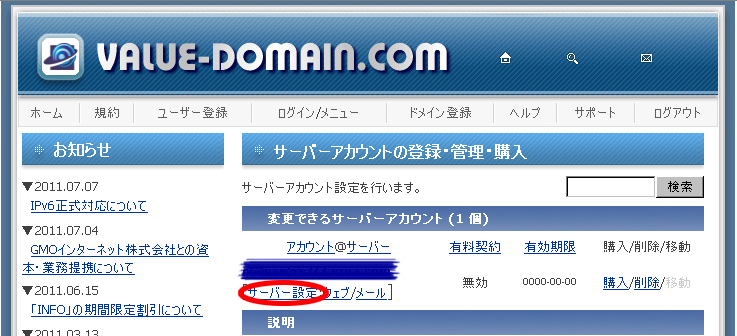
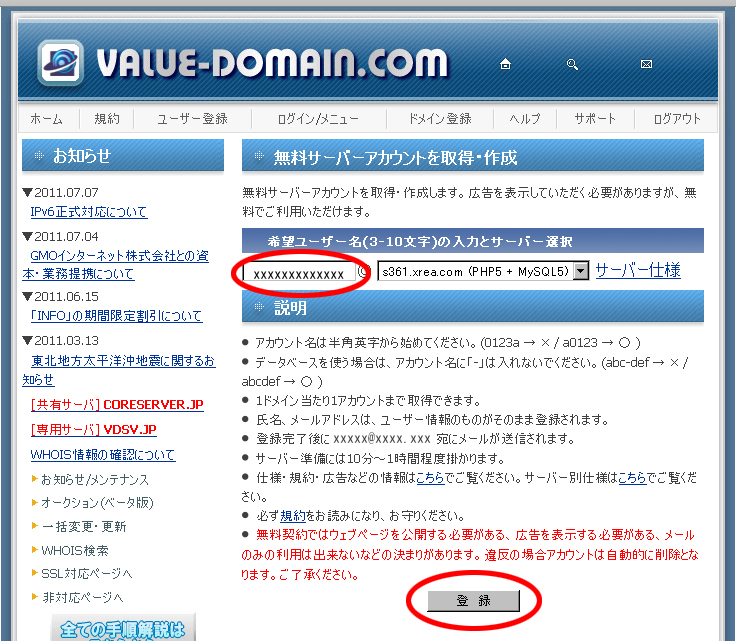
 無料サーバーアカウントを取得・作成する。(図1の(1))
 無料アカウント名を決めて,登録ボタンを押す(図2)。その後,メール(XREA.COM NEW SIGNUP)を確認。

図3

 ユーザのコントロールパネルに戻って,DNSレコード/URL転送の変更を選び(図1の(2)),ドメインの設定の変更を行う(図3)。この設定が有効になるまで,少し時間を要するので,注意。

 ユーザのコントロールパネルに戻って,サーバーアカウントの登録・管理・購入を選び(図1の(3)),サーバー設定(図4)をクリックして入室。入室できたら,https://www.value-domain.com/ のほうはログアウトする。【今後は,https://***.xrea.com/www.****.xrea.com/jp/admin.cgi から,ログインする。その場合は,メール(XREA.COM NEW SIGNUP)で送られてきた情報を使うこと。】
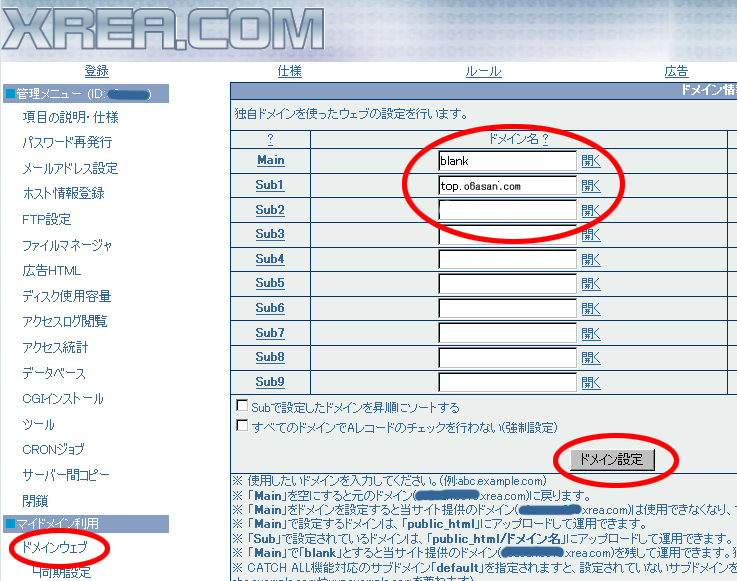
 左ペインからマイドメイン利用のドメインウェブを選びドメイン設定。

図4

 Mainにexample.comというように独自ドメインを設定すると,sub.example.comにhttp://sub.example.com/でもhttp://example.com/sub.example.com/でもアクセスできるそうだ。今回は,それは困るので,Mainはblankにし,Sub1にtop.o6asan.comを設定する。

 左ペインから,データベースを選び文字コードをUnicodeで,MySQLのデータベースを作成する。これは後でもいいんだが,ここでやっておこう。

図5

 FTPでアクセスし,top.example.comにファイルをアップロードする。パーミッションについて,一つだけ。アクセスカウンタ用のtxtファイルが,600で使えなかったので,606に。phpはモジュールで動いているはずなんだが,オナーが違う形になっているのかな。今のところ,結果オーライ。

 というわけで,top.o6asan.comに行くと例の瓢箪が見えます。

【注意】 ここを参考にサブドメインをやろうと思う方へ。
 ここでは,自鯖上のサイトは現行のまま,XRE上のサーバでサブドメインを試そうとしている。そのため,図3のようなDNS設定になっている。独自ドメインを一つのサーバ上で動かそうと思う方は,そのあたりちょっと注意が必要である。

追記(12/13):
 図3に追加書き込みをした。このあたりまだまだ勉強不足。

カテゴリー
WordPress

WordPress 3.2日本語版へのアップデート。

 7月5日にWordPress 3.2本家版(Gershwin)が出て,今日,WordPress 3.2日本語版が出た。
 早速,アップデート。
 今回から,PHP 5.2.4 以上と MySQL 5.0 以上が必要だが,自鯖は全く問題なし。ボタンをポチッとすると,無事,アップデート完了。一応,前もってのデータベースとファイルのバックアップはしたヨ。
 この機会に,うちで使っている,プラグインの種類を挙げとこうかな。今現在,以下の通り。うちでは,これらのプラグインについて,不具合はない模様。
  Akismet Ver.2.5.3
  Flash Calendar for WordPress Ver.1.0
  My Link Order Ver.3.1.4
  Picbox Ver.1.2
  Post-Plugin Library Ver.2.6.2.1
  Revision Control Ver.2.0.1
  Similar Posts Ver.2.6.2.0
  StatPress Reloaded Ver.1.5.21
  WordPress File Monitor Plus Ver.1.2.1
  WP Ajax Edit Comments Ver.4.1.8.3
  WP Multibyte Patch Ver.1.3

カテゴリー
WordPress

リンクの並び順。

 昨日は,一日病院にスタック。月一の定例だが,内容は定例ではなく,自分の運転では来ないでくださいと言われていたので,朝七時半に送ってもらって,帰り着いたのが六時前。まいった。まぁ,でも検査も無事に終え,特に目立って変ったことも異常もなく,一安心。帰ってようやく,その日初めての食事をして風呂に入ったら,疲れが出てそのままベッドに直行で,朝までぐっすり。相変わらず,睡眠障害とは縁がない(笑)。今日は,朝から予定があって他出。さっき帰宅。なんかちょっといろいろあると忙しいと感じる。結構,用があるのは確かだけど,前に比べると,客観的にはチョー暇なはずなんだけど,主観的にはそうでもない,今日この頃。
 ところで,記事中によく本家のカウンタと書くのだが,「o6asan’s soliloquy-part2」の方からは,瓢箪画像のある本家トップに跳ぶ方法がないなぁと思って,リンクの項目を追加した件について。
 追加は,簡単。ところが,表示順が意のままにならない。
 そこで,いつもながらのプラグイン。My Link Order ver.3.1.4というのをインストールした。有効化も簡単。設定も簡単で,自分の好きな順にリンクを並べ替えて,確認。あれっ,なってないよ!! Installationを見に行ったら,3番目に書いてあった。「ウィジェットのリンクを使っている場合は,ウィジェットのページでそれを”My Link Order”と置き換えてください。」 結構みんなが陥る穴らしい(苦笑)。仰せの通りで,うまくいきました。
 右上の「ホーム(本家)」から瓢箪を見に行けます(笑)。

カテゴリー
everyday life

ウォシュレット。

 「本日は,なんとトイレの話です」って,表題読めばわかるね(爆)。
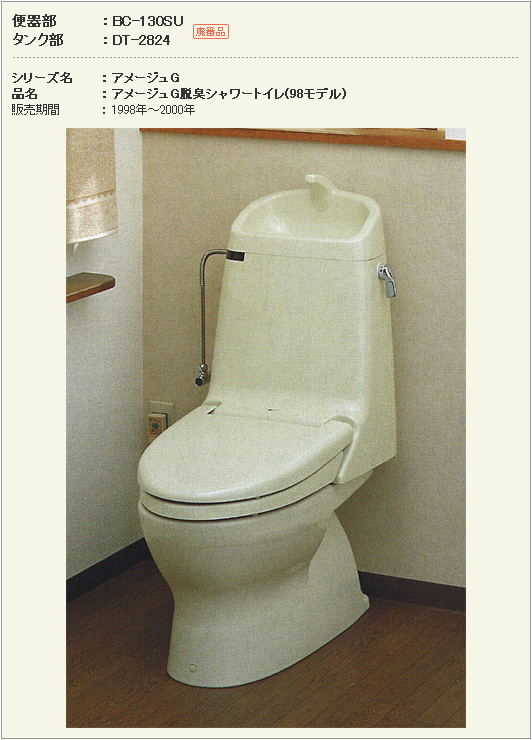
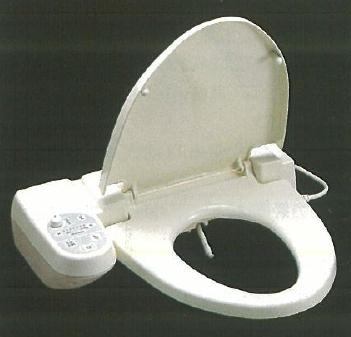
我が家のトイレが,世界に冠たる日本グッズ(笑),温水洗浄便座になってから,20年ばかりになる。1階には,INAXのシャワートイレ2820タイプ(図1),2階には,TOTOのウォシュレットSX TCF331(図2)らしきものがついている。2階のほうが古い機種でしかもメーカーが違うのは,もともと,1階にTOTOがあって2階には普通便座がついていたのを,1階を付け替えたときに2階に古いのを移設したからだ。実は,移動したころからすでに不調だったのだが,2階は家族しか使わないしということで,だましだまし使っていた。
 それにしても,1階のINAXは当時キャンペーンだったとはいうものの,今後のことを考えると一軒の中で2メーカーのトイレがあるのは,やりにくいなぁ。メーカーが違うとかなり規格が違うらしいから,素人には改修もしにくいし。まぁ,今のところは関係ないけど。
で,表題でわかるように今回は2階の話。本日,着手,なんちゃって。何はともあれ,自力で外してみよう。TOTOのホームページから,取付説明書を探し出して,おもむろに外しにかかる。きれいに掃除して付け直したら,買い替えなくてもいいんじゃないかという,淡い期待もある。

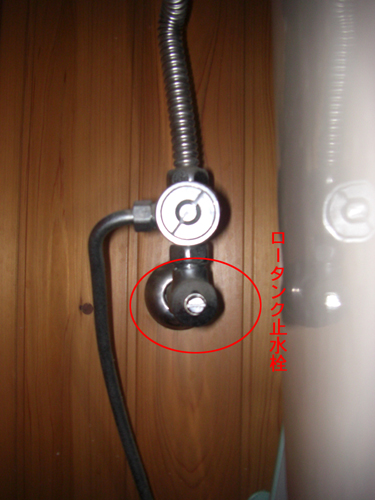
  1. ロータンク止水栓を閉めて,水を止める(時計回り・図3)。これを忘れると,DIYで出来る節約では間に合わないくらいの出費に陥る可能性があるので,要注意。
  2. 電源プラグを抜く。
  3. 給水アダプタ近くの袋ナット(ウォシュレットに近い方)を緩め(時計回り・図4),連結管を(力いっぱい引っ張って)抜く。
  4. 外してみるだけだから,給水取出部のほうはそのままにしておいて,ウォシュレット本体を外すために下からナットを緩めて取付ボルトをはずす。となるはずなんだけど,これがグラグラで何もしなくても外れた。便座の位置がよくずれていたのは,このせいか。
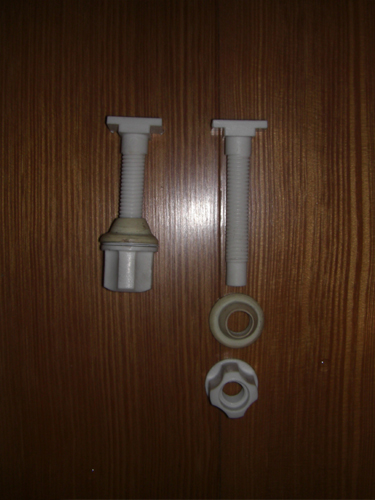
    取付ボルトは2本あるのだが(図5),緩々になっていて,1枚ずつはまっているべきワッシャは2枚とも一方にはまってて,他方には何もなかったりと,移設時に頼んだ業者はちゃんとやってくれたんだろうかと,疑いたくなってしまう状態だった。
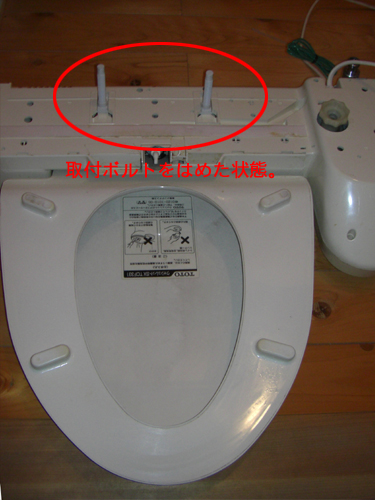
    図6は外したウォシュレットを裏から撮ったものだが,図のように取付ボルトはまずこちらの方に,しっかりはまっていなければいけないものなのだ。しかし,これがブカブカになっていた。
  5. 取り掛かりが遅かったので,時間が下がってしまった。簡単に掃除をし,逆の手順で付け直してみた。温水がチョロチョロだが出るようになった。使える状態にはならなかったが,時間のある日にもう一度外して,今日は触らなかったところを掃除してみようと思う。それで駄目だったら買い替えるしかない。TOTOに問い合わせてみたけど,製品が古すぎてサポート部品が手に入らないようだ。
  6. 工具としては,専用工具があるに越したことはないが,マイナスドライバーとモンキーレンチがあれば,O.K.。プライヤーしかなかったので,締め直しがやりにくかった。まぁ,外すだけなら,プライヤーだけでも問題なし。

今日は,外し方がわかっただけという状態。あとはいつになるやら。

内容とは全く関係ない,追記:例のカウンタが30000を超えているのに,今(22:40),気づいた。

カテゴリー
WordPress

WordPress 3.1.4日本語版へのアップデート。

 今日,WordPress 3.1.4日本語版が出たのでアップデート。
 今回も,「セキュリティアップデートとなりますので、速やかにアップグレードを行ってください。」ということなので,仰せに従い,ボタンをポチッと。一応前もって,データベースとファイルのバックアップはした。今回も,何事もなし。

カテゴリー
everyday life

覚え書-#6。

 前稿,前々稿に絡んでちまちまと。

 T93BにWin2000をクリーンインストールしたとき(この作業は4月にやったことだが)に,どういうわけかdirectx_mar2009_redist.exeのインストールがうまくいかなかった。今回,T93BをM2501で使うモバイル機に仕立てるにあたって,ネット上の動画を視聴するのは,やはりかなり無理があるので,せめてもともとのDVD再生くらいは使いたいと思って,VideoLAN ver.1.1.10を入れたんだが,クラッシュする。いろいろ調べてみたが,どうしてもうまくいかないので諦めた。こうなるとあと使用可能な手持ちの再生ソフトは,CinePlayer1.51くらいしかない。
 探し出してインストールし再生してみたら,「オーディオストリームの初期化中にエラーが発生しました。」というエラーが出る。CinePlayerのFAQを読みに行って気づいたんだけど,DirectShow互換ということなので,Direct Xがいる。そういえば, directx_mar2009_redist.exeがインストールできなかったから,入れていなかったなと思い出して,少し古いdirectx_nov2008_redist.exeを探し出して入れた。このバージョンは前にT93Bで動いていた記憶がある。これで,DVDの視聴が可能になった。
 しかし,VideoLAN ver.1.1.10は相変わらずクラッシュする。何が足を引っ張っているんだろう。

 「骨折り甲斐は,あった?!」では, http://www.bspeedtest.jp/ での測定値を乗せているが, http://netspeed.studio-radish.com/ でも測ってみた。これ手こずったんだ。サイトには,JAVAに関する注意事項は書いてあって,JREの最新版を入れてあった。でも測れない。結局,.NET Framework2.0を入れた後で測れるようになった。まあ,普通にWindowsを使っていれば,入っているのが当然のようなものだが,まいった。

 で,.NET Frameworkは「.NET Framework ダウンロード」から落として入れた。入っていないのに気付いたのは,カバさんファイルのUpdate Checkerのエラーのせい。「アプリケーションを正しく初期化できませんでした(0xC0000135)。」というのが出たので,ググったら使うには「.NET Framework2.0」が必要と書いてあった。で,.NET Framework2.0をインストールしたら, http://netspeed.studio-radish.com/ も使えるようになっていた。けがの功名というところかね。

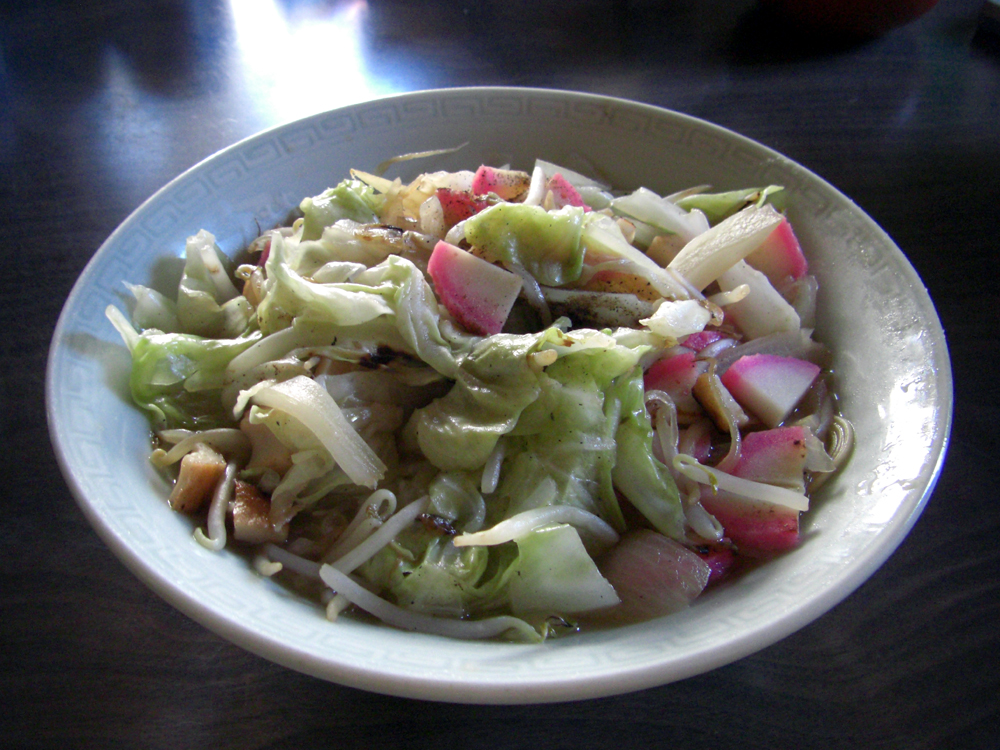
 全然関係ないけど,今日の昼食は一人だったし,ご飯も炊いてなかったのでチャンポンにした。味はまあまあ美味しかったよ。あと,イカとか豚とかネギとか入るともっといいんだが,冷蔵庫の残りで作ったから仕方ない。定番のもやし・たまねぎ・キャベツといったところは入っているから,我慢した(笑)。黒い粒々は(洋)胡椒です。

カテゴリー
Windows

骨折り甲斐は,あった?!-#2

 「骨折り甲斐は,あった?!」の第2弾。
 話は前後するが,如何に接続速度が低いとはいえ,ノーセキュリティでネットをするわけにはいかないので,何らかの対策ソフトがいる。ましてやWin2000はサポートが終わっているから,セキュリティバクがあってもパッチはでないし。ウィルス対策は,以前と同じように,Avira AntiVir Personal – Freeを使用。困ったのは,ファイアーウォール。ずっとZoneAlarmのフリー版を利用させてもらっていたんだが,バージョン8.0からWin2000のサポートが無くなっている。モバイルで,当然ルータなんかないから何か考えなくてはということで,Ashampoo® FireWall FREEを使うことにした。私と同じようにこれを使おうと思う方は,ライセンスキーがいるので,ダウンロード後取ってください。
 さて,デフォルトブラウザは,兄貴より僅かばかし軽い気がするので,FireFoxの弟版のSeaMonkeyにした。で,これに例のNoScriptをインスト。
 接続速度がこの程度(いいときでせいぜい1Mbps)で,プロセッサがCrusoeのTM5800(933MHz)で,メモリが512MB(しかもこれで一杯一杯)では,まともな動画閲覧はそうそう望めないけれど,できるようにだけはしておきたい。YouTubeはSeaMonkeyで問題ないんだが,GyaoはSilverLightをインストールしなくてはいけない。ところが,CrusoeはSSE命令セットをサポートしていないので,SilverLightが使えない。というわけで,GyaoはIE6で見ないとしようがないのだが,Win2000で見るためには,AdobeFlashPlayerの最新版がいる。ところがさ,Adobeの公式サイトからだと,Win2000が災いしてAdobeFlashPlayer10がダウンロードできない。これ,公式サイトが厳密にOSを判定しているだけで,AdobeFlashPlayer10のファイルがありさえすれば,インストールに何も問題ないんだよ。そこで,いつもの「カバさんファイル」からinstall_flash_player_ax.exe(IE版です)を落としてインストール。ついでにinstall_flash_player.exe(NON-IE版です)も入れておく。さすがに,フルバージョンの映画は駒落ちでひどかったけど,Gyaoのおすすめ動画,「シンシンとリーリーとかわいい動物たち(上野動物園パンダ編)」程度だと,回線の調子のいいときなら,まあまあだった。
 Gyaoだけいちいちブラウザを変えるのも面倒なので,IETabというアドオンをSeaMonkeyに入れてやろうと思ったけど,最新バージョンのIETabはWin2000では動かないし,Win2000で動くVer.1.85はSeaMonkey2.1で動かないしで,挫折。仕方ないか。
 あとは,IMEに関してだが,ATOKなどは持っていないので,Microsoft IMEなんだけど,Microsoft Office IME 2010になってお利口さんになっているので,これを使いたい。しかし,これはWin2000をサポートしていない。でも,これをできるようにしてくださった方がいる。黒翼猫さんです。こちらの「IME2010正式版リリース&最新辞書とWin2000」を参考にインストール。これ結構面倒だが,その甲斐はあるよ。

 おしまい。

 ところで,4月から楽しみに見てきたNHKの「にっぽん縦断こころ旅」が24日(金)で終わった。その関連無料動画をT93Bで見てみた。これGyaoなんだけど,これくらいの画質の動画だと上記のスペックでもまあまあ見られるネ。