カテゴリー
Linux

Windows7 HP 64bit SP1+CentOS6のデュアルブート-#2。

—–さて,《本編》です。—–

 CentOSの理研ミラーに行き,CentOS-6.2-x86_64-bin-DVD1.isoとCentOS-6.2-x86_64-bin-DVD2.isoをダウンロード。ダウンロードファイルの破損などがないか確認後―ハッシュとかを調べておけばいいかな―DVD-Rに焼く。これをDVSM-PC58U2Vを使って起動し,Let’s note J10にインストール。事前にBiosに入って,「起動オプション優先度」の#1を「USB光学ドライブ」にしておくこと。後で,「yum update」をするので,あらかじめランケーブルはつないでおく。

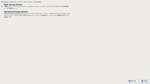
  1. 表示されたメニューの内,「Install or upgrade an existing system」を選んで[Enter]。
  2. メディアテストは時間がかかるので,スキップ。
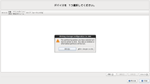
  3. anacondaが走り出したので,これ以降は,「Shift+PrintScreen」でスクリーンショットが撮れる。 画像はpng形式で「/root/anaconda-screenshots/」ディレクトリに保存される。「Next」ボタンをクリック(図1参照)。
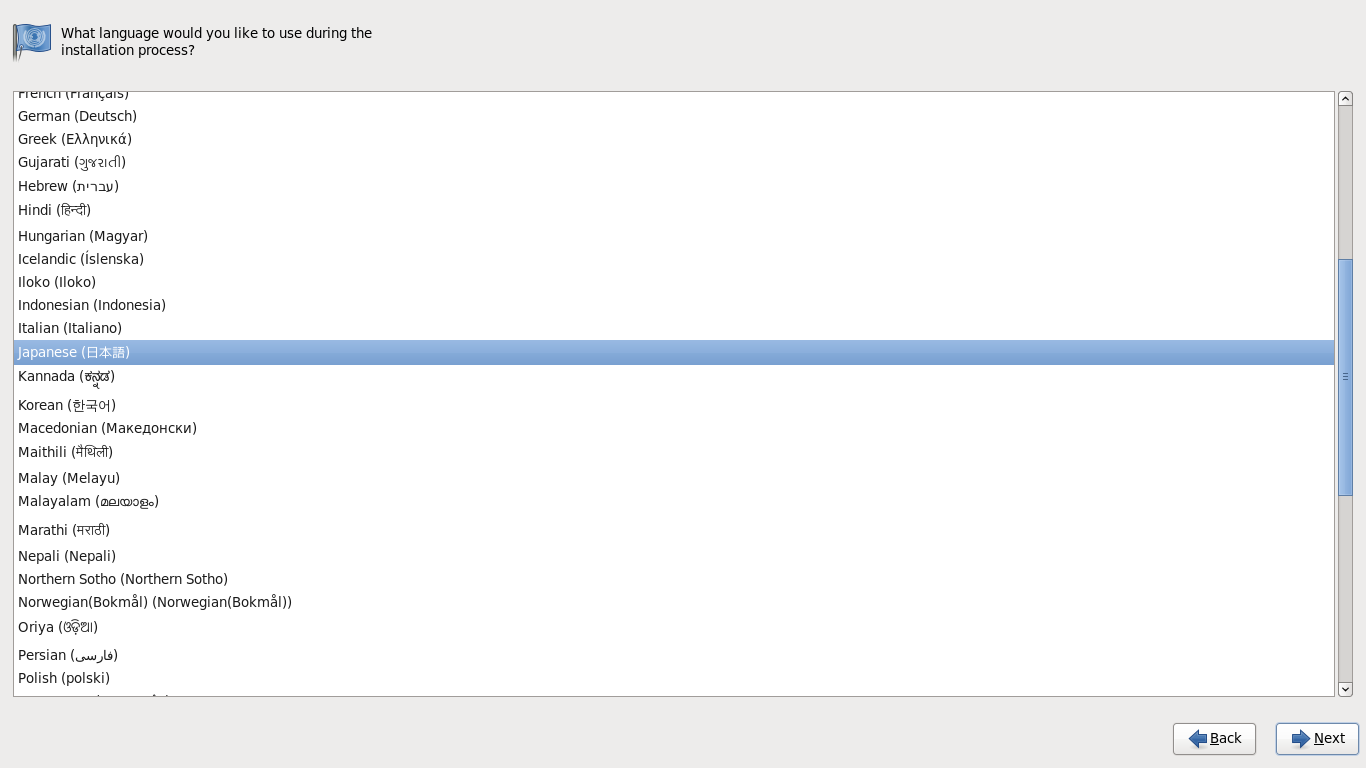
  4. 既定の言語(Japanese(日本語))を選んだのち,「Next」ボタンをクリック(図2参照)。
  5. 既定のキーボード(日本語)を選んだのち,「次」ボタンをクリック(図3参照)。
  6. Basic Storage Devicesを選んだのち,「次」ボタンをクリック(図4参照)。
  7. 自宅のランに参加させるので,ホスト名(デフォルトはlocalhost.localdomain)を設定し,左下の「Configure Network」ボタンをクリックして,以下の設定をする(図5参照)。
    有線の「System eth0」を「編集」ボタンをクリックし,「IPv4のセッティング」をクリックする。
       方式:手動
       アドレス:192.168.xxx.xxx
         <<-- 本機用のアドレス(サーバのアドレス:例192.168.1.2)    ネットマスク:255.255.255.xxx      <<-- 自宅ランのネットマスク(例255.255.255.0)

       ゲートウェイ:192.168.xxx.xxx
         <<-- 自宅ランのゲートウェイ(ルータのアドレス:例192.168.1.1)    DNSサーバ:192.168.xxx.xxx      <<-- 自宅ランのDNSサーバ(ルータのアドレス:例192.168.1.1) 「適用」「閉じる」ボタンをクリックして,元画面に戻り,「次」ボタンをクリック。
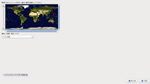
  8. タイムゾーンは東京のまま,左下の「システムクロックでUTCを使用」のチェックを外し,「次」ボタンをクリック(図6参照)。
  9. rootパスワードの設定後,「次」ボタンをクリック。
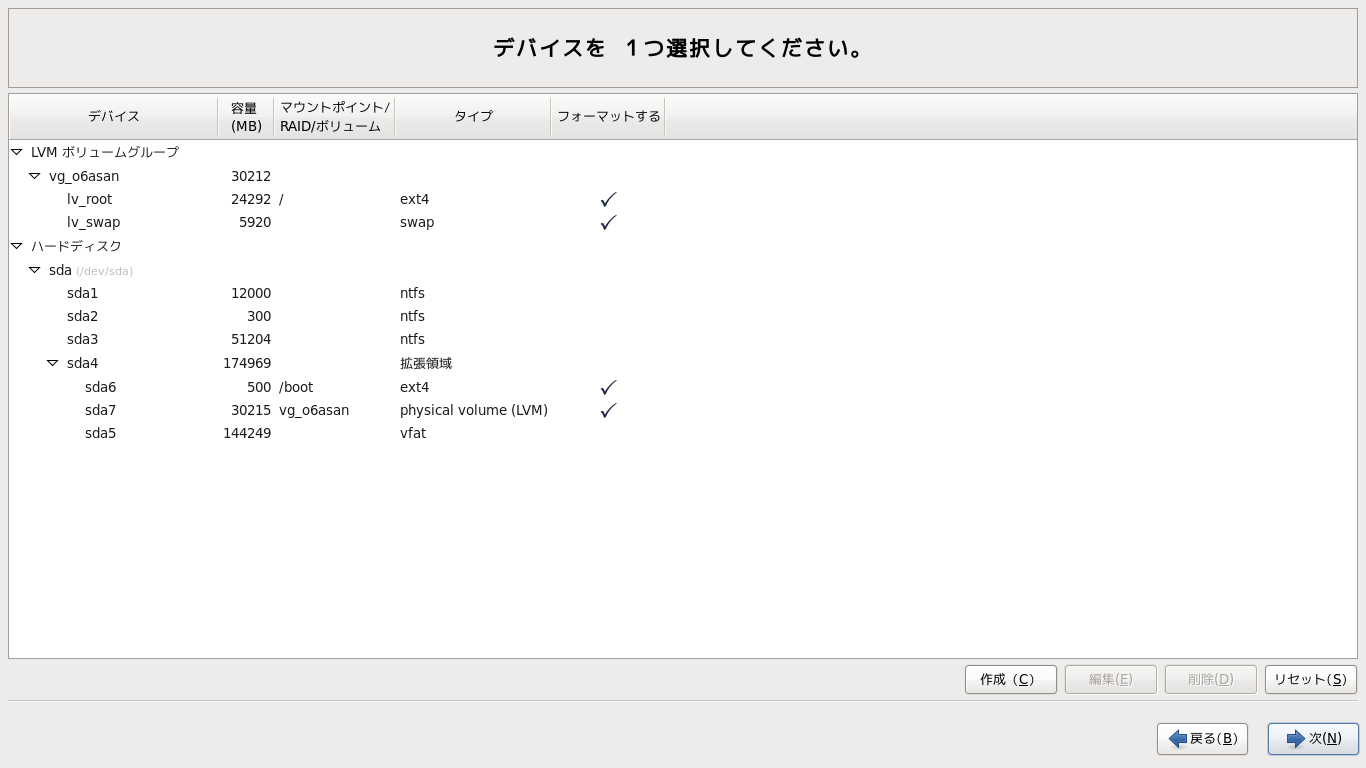
  10. 「Use Free Space」を選び,左下の「パーティションのレイアウトをレビューまたは修正する」にチェックをしたのち,「次」ボタンをクリック(図7参照)。
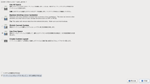
  11. 特に変更する点はないので,「次」ボタンをクリック(図8参照)。
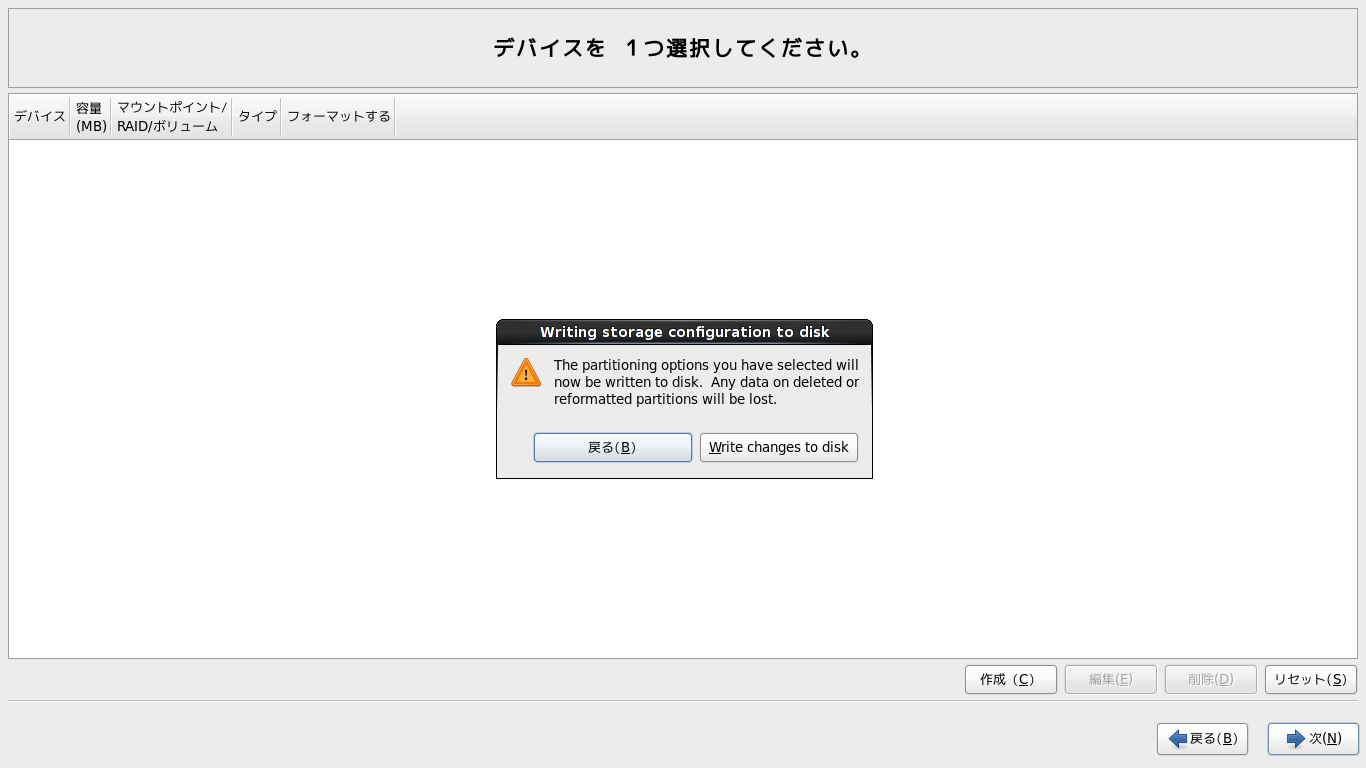
  12. 「Write changes to disk」ボタンをクリック(図9参照)。
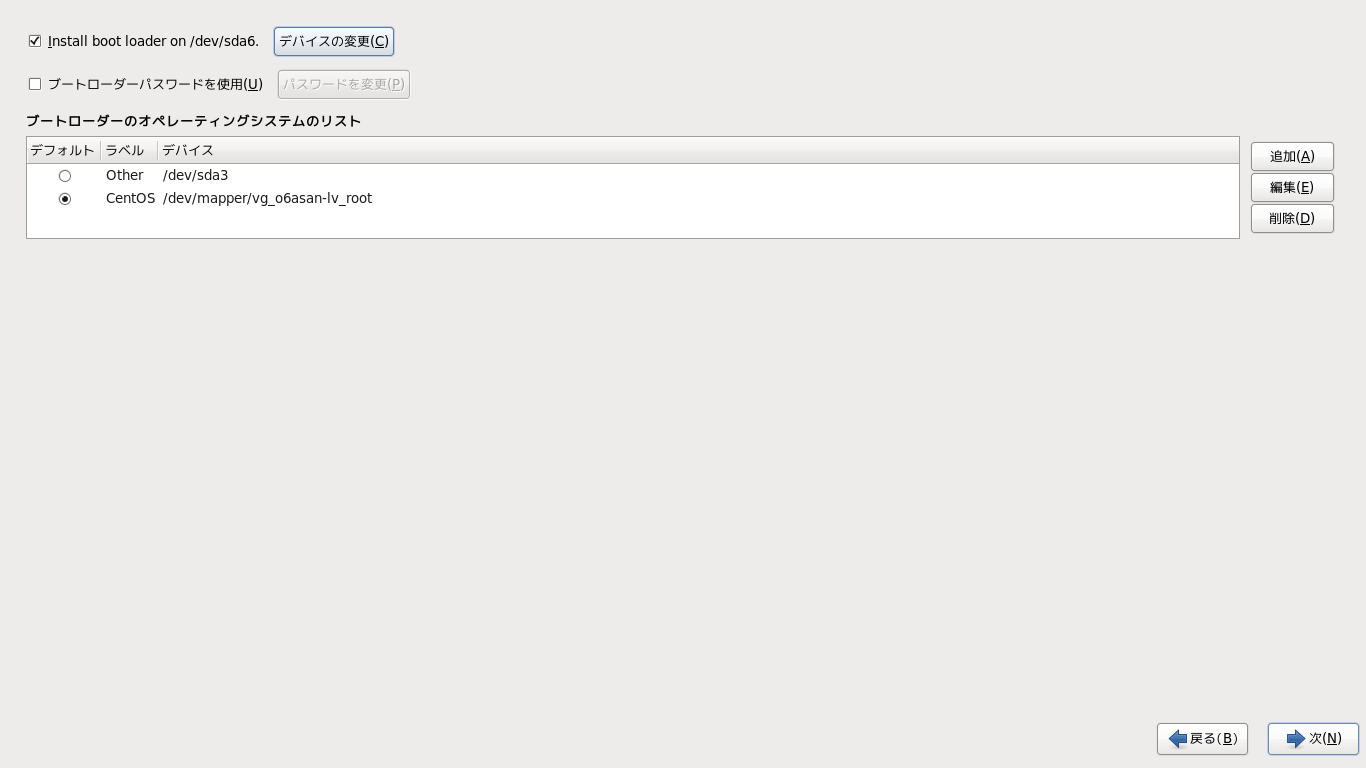
  13. 「デバイスの変更」ボタンをクリックして,ブートローダーのインストール場所を「ブートパーティションの最初のセクタ – /dev/sda6」に変更して,「OK」ボタンをクリックして,元画面に戻ったのち,「次」ボタンをクリック(図10参照)。
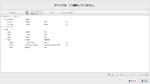
  14. インストールオプションから,「Minimal Desktop」「後でカスタマイズ」を選び,「次」ボタンをクリック(図11参照)。
  15. HDDへのインストールが始まり,少し時間がかかる。
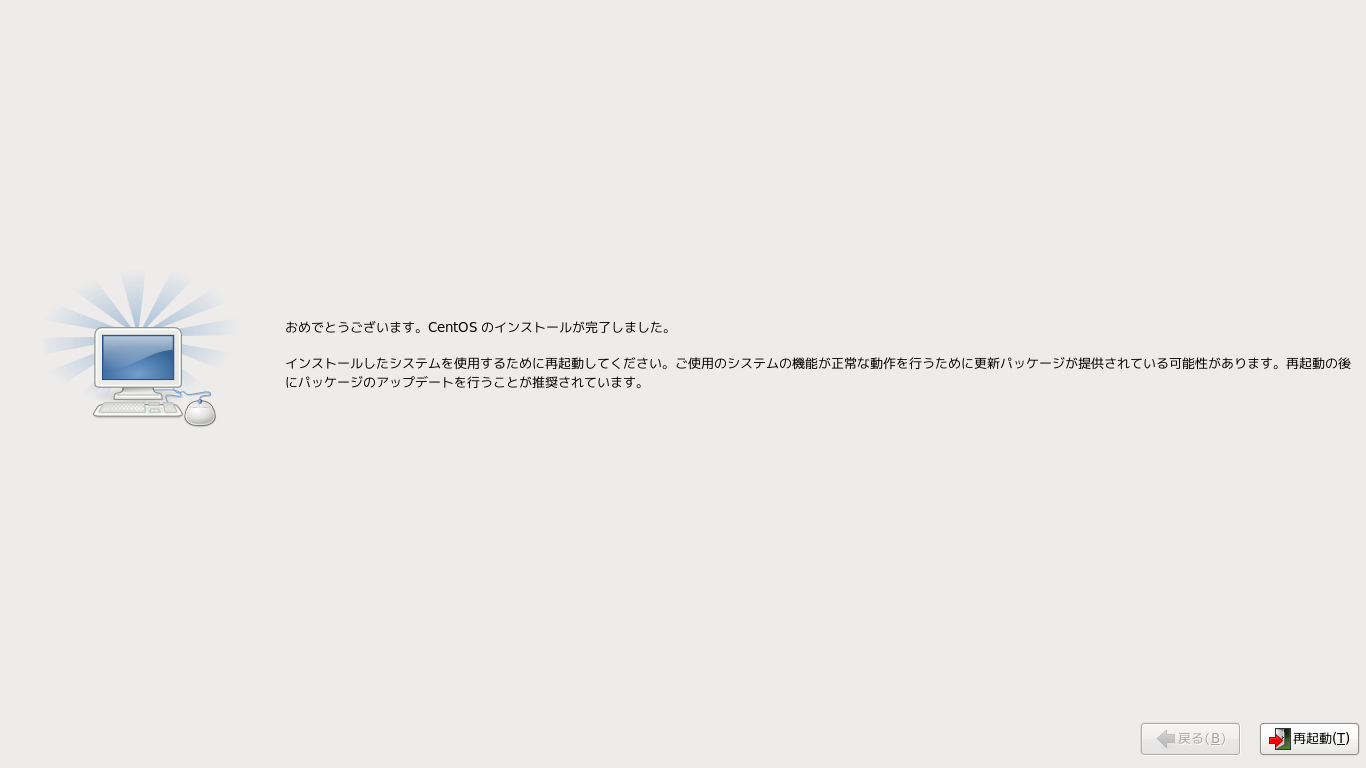
  16. インストール終了後,DVDが排出され再起動を促す画面が表示される(図12参照)。ブートローダーを/dev/sda6にインストールしたので,このままではCentOSの起動はできない。DVDを再挿入して,「再起動」ボタンをクリック。
    一般的には,これでもう一度DVDからブートしてくれるらしいのだが,J10ではMACHINE CHECK ERRORというのが表示され,起動アクションが繰り返されたので,DVDを抜いてみたら,Window7が起動した。MBRがそのままなので当たり前だが……
    いずれにしても,このままでは,CentOSを起動できないので,まともに起動したWiondows7を使ってシャットダウン。

 
 実は,上の段階でかなり長いこと悩んだ。何が悪いのかわからなかった。CentOSを再起動しようとしているのに,それが見つからないので何か変なことになるのだろうが,どうしてこんな症状なんだろ。

 ところで,上記の手順で注意すべきところは,10.の「パーティションのレイアウトをレビューまたは修正する」にチェックをするだ。これをしないと,ブートローダーのインストール場所のオプションが出てこないで,MBRに上書きされてしまう。要注意!!!!

 さて,改めてDVDから起動する。
  1. 表示されたメニューの内,「Rescue installed system」を選んで[Enter]。
  2. 既定の言語(English)を選んだのち,「OK」。
    選択肢にJapaneseもあるが,どうせ2バイト文字は表示できないので,選んでも意味なし。
  3. 既定のキーボード(jp106)を選んだのち,「OK」。
  4. レスキュー イメージのあるメディア(ここでは,CD/DVD)を選んだのち,「OK」。
  5. Setup Networkingでは,「No」。
  6. Rescueでは,「Continue」。
  7. 「システムは,/mnt/sysimageとしてマウントされた。root environment でやりたいときは,chroot /mnt/sysimage を使って」などと書かれた確認ダイアログが出るので,「OK」。
  8. 再度「システムは,/mnt/sysimageとしてマウントされた」という確認ダイアログが出るので,「OK」。
  9. Start shell を選んで,「OK」。
  10. bash-4.1# が出たら,dfコマンドを打ってファイルシステムの現状を調べる。
    Filesystem 1K-blocks Used Available Use%  Mounted on
    /dev 1981576 220 1981356 1%  /dev
    none 256000 132616 123384 52%  /tmp
    /dev/loop0 132224 132224 0 100%  /mnt/runtime
    /dev/mapper/vg_o6asan-lv_root
    24484236 2364000 20876488 11%  /mnt/sysimage
    /dev/sda6 495844 32897 437347 7%  /mnt/sysimage/boot
    /dev 1981576 220 1981356 1%  /mnt/sysimage/dev
    /dev/tmpfs 1981576 0 1981576 0%  /mnt/sysimage/dev/shm

    我が家のは,こんな状態だった。

  11. ddコマンドで,GRUBをインストールしたパーティション(ここでは,/dev/sda6)のブートイメージを作成する。Ⅴ.Linux の起動 (by grub)によると,grubの分割方法は 2分割 (stage1 + stage2)と 3分割 (stage1 + stage1.5 + stage2)があるが,Linux と同時に (CD から) インストールした grub では、通常 2分割でインストールされるらしい。というわけで,今回のような場合に作るブートイメージとしては,stage1だけをコピーすればいいらしい。したがって,bs=512,count=1ということになる。
       dd if=/dev/sda6 of=CentOS6.img bs=512 count=1
  12. 256MBのUSBフラッシュメモリを挿す。fdiskコマンドにlオプションをつけて,パーティション情報を一覧表示する。
         fdisk -l
    一番下に,/dev/sdb 262MB というのが表示され,その下に,/dev/sdb1 があるのが分かる。ここに,CentOS6.img をコピーする。
    USBフラッシュメモリ用のマウントポイントを作成する。
         mkdir /mnt/usbfm
    次にマウントするが,先ほどのfdiskにより,ファイルシステムが,W95 FAT32 であることが分かっているので,[ファイルシステム]=-t vfat,[デバイス]=/dev/sdb1,先ほど作った[マウントポイント]=/mnt/usbfm 。したがって,下記でマウントできる。
         mount -t vfat /dev/sdb1 /mnt/usbfm
    cpコマンドで,CentOS6.imgを/mnt/usbfmにコピーする。
         cp CentOS6.img /mnt/usbfm
    lsコマンドに-lオプションをつけて,ファイルがコピーされたこととサイズなどを,確認する。
    USBフラッシュメモリをアンマウントして,抜く。
         umount /mnt/usbfm
    Shellをexitし,DVDを取り出したのち,Rebootを選んで,「OK」。

    コマンドを調べるのには,Linuxコマンド百科辞典が便利です。<<--- お世話になっております。m(_"_)m  

  13. Windows7が起動したら,USBフラッシュメモリからCentOS6.imgをDドライブにコピーし(Cドライブでも別にかまいません),cmd.exeを「管理者として実行」で起動する。
  14. bcdedit /? として調べてみると,createが関係ありそうなので,bcdedit /? /create で確認すると,例に
    bcdedit /create /d “Windows Vista” /application osloader
    というのがある。これを手直しすればいいと思われるが,<apptype>として,
    BOOTSECTOR,OSLOADER,RESUME,STARTUP があるので,この中では,多分,BOOTSECTORだろうと思い,
    bcdedit /create /d “CentOS 6” /application BOOTSECTOR
    として,エントリを作ってみた。
    「エントリ {bcbcfa1a-0646-11e4-8a98-a6d104c38882} は正常に作成されました。」というのが出る。
  15. bcdedit /enum {bcbcfa1a-0646-11e4-8a98-a6d104c38882} で確認してみると,
         identifier     {bcbcfa1a-0646-11e4-8a98-a6d104c38882}
         description     CentOS 6
    だけができている。
    Windows VistaとLinuxを共存させるには(Windows Vista編)を見る限り,オプションとして最低限必要なものは,deviceとpathなようなので,
         bcdedit /set {bcbcfa1a-0646-11e4-8a98-a6d104c38882} device partition=D:
         bcdedit /set {bcbcfa1a-0646-11e4-8a98-a6d104c38882} path CentOS6.img
    を実行。
    最後に,
         bcdedit /displayorder {bcbcfa1a-0646-11e4-8a98-a6d104c38882} /addlast
    でブートマネージャーの表示順序の最後に追加。
  16. bcdedit[Enter]でリストを確認してみたら,確かに最後に追加されている。
  17. さて,再起動してみるかな。おー,起きましたね。
    では,改めて,Windows7にログインして,新しいブートイメージのバックアップもとっておきますか。
  18. 保存   bcdedit /export F:Dualbcd
    確認   bcdedit /store F:Dualbcd
 
 こんなとこかな。起こしてみると,Grubの起動一覧にWindows7が入ったまま(上の図10のところで削除しときゃよかった)とかが気になるが,その辺の修正は後回しにしておいて,ひとまず,Windows7のBOOTMGRを使ってのデュアルブートという所期の目的は達成した。yum update も済んだし,めでたし,めでたし。

《蛇足》
 ところで,サーバ練習機なのに「Minimal Desktop」をインストールしたのは,サーバ関係のプログラムについては,後でカスタマイズしていった方が,何を入れるかがはっきりしていいだろうと思ったからで,Desktopにしたのは,Windowsで根っからのGUIっ子になっているから,X が入っていないと不安なのだ(爆)。
カテゴリー
Linux

Crusoe,TM5800。

 現時点で,PHP5.4.0へアップデートには成功していないし,httpd 2.4の導入もやっていない。<<– Apache Loungeでステイブルなバイナリがまだ出ていないし,自分でビルドするスキルもないので。

 しかし,PHP5.4.x系には別の問題もある。windows.php.netには,PHP 5.4 series will be the last versions to support Windows XP and Windows 2003. We will not provide binary packages for these Windows versions anymore after PHP 5.4.と書いてある。自鯖のOSはWindowsXP Sp3なので,これのサポート自体が2014年4月8日で終了。WinXPとWin7の関係から言っても,WinXPのライフサイクルがこれ以上延びるというのは考えにくい。というわけで,どっちにしても新しいサーバOSを考えなくてはいけない。この際,WAMP系からLAMP系に替えるかと思って,サーバディストリの人気ランクを調べてみた。
 最近はCentOS(The Community ENTerprise Operating System)の人気が上がってきているみたい。1年あれば,かなりまともに運営できるところまで練習できるかもしれん(汗)。

 早速,CentOSのサイトに行き,CentOS-5.8-i386-bin-DVD-1of2.isoとCentOS-5.8-i386-bin-DVD-2of2.isoを落としてきた。実際には,理研のミラーからダウンロードしたんだが。インストールの練習機が,例のLoox T93B。CPUがCrusoeのTM5800でPAE(Physical Address Extension)をサポートしていないので,最新の6.x系はインストールできない。これについてはQuestions about CentOS 6の3.に書いてあった。
 ところが,あらかたインストールがすんだあたりで「不適切なアーキテクチャ用のパッケージ」がでる。改めてググってみると,CentOSは5からCrusoeのサポートをしていないみたい。しかし,来年以降のリニューアルサーバの練習するのに,CentOS4まで戻るってのもどうなんだろう。

 Ubuntuは10までは動いた記憶があるので,そっちにするかな。みなさん,どう思います?
 えっ,練習機を変えろって。うーん,それが正解かもしれない(爆)。

カテゴリー
everyday life

Oh!LaVieNX,閉鎖?

 本日,我が家への訪問者の検索ワードに「Oh LaVie NX 閉鎖」というのがあり,驚いて,http://www5b.biglobe.ne.jp/~oh_lavie/bbs/index.htmをチェックに行ってみたら,biglobeのエラーページが表示された。現在も活発に動いているサイトなら,別サーバに移転ということも考えられるが,「Oh!LaVieNX」の場合それは考えにくい。本当に,なくなってしまったのだろう。

 2004年末からお世話になり始め,2007年の初めまで,いろいろ勉強させていただいたサイトである。私がお伺いしだしたころには,管理人のnojunさんはもうサイト上には顔出しをされなくなっており,一度も交流をいただかないままだった。病気をされた後だったらしいが,それ以上にIT関連だったらしい本業が大変になってそれどころではなかったのではないかと,時代の流れから推察している。
 しかし,サイトはお世話係を務めておられたおるさんの尽力で円滑に運営されていた。ネット環境の変化に伴い,管理人不在で根本的にスパム対策が取れない掲示板では,膨大な数のスパム書き込みについにギブアップとなってしまった。昔は,スパム対策なんてしていなくても,スパム書き込みなんて来なかったものだ。

 我が家の記述にときどき現れ,またコメントもくださるりりさんとの出会いも,Oh!LaVieNXだった。

 掲示板はスパム書き込みに覆い尽くされ,使えなくなってしまっていたが,サイトの個々のページは最近でもときどき引用されているのを見ることがある有用なサイトだった。サイトの閉鎖に,人が亡くなるときと同様の哀惜の念に堪えない。

 おるさんは,お元気でいらっしゃるだろうか。

カテゴリー
everyday life

梅花!見ごろ。

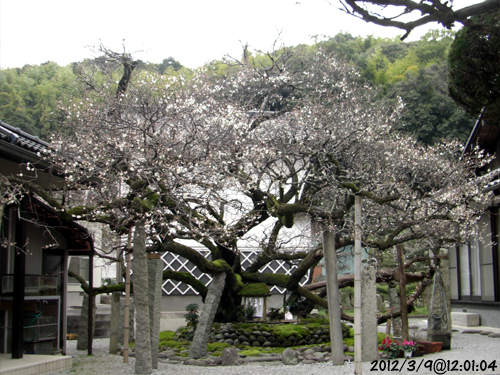
 昨日,今日と,すごく冷え込んでいるんですが,いい天気です。一昨日は,えらく寒いと思ったら,ちらちらと花のように春の雪が舞っていました。
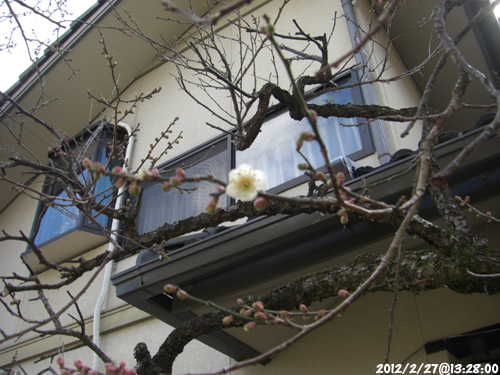
 写真のように,2/27ごろ一・二輪咲いた梅の花は,その週の雪で足踏みを余儀なくされていましたが,晴天の訪れるたびに開花を重ね,ようやく見ごろになってきました。
 細かく数えるとまだ半数も開いていないと思いますが,桜以上に萼の目立つ梅は,このくらいのほうが花は見ごろです。桜と違い,高い香り。これをかぐと冬の名残りが消えていく気がします。
カテゴリー
Windows

Let’s note J10 カスタマイズ中。

投稿アップデート情報  追記(3/14)~~追記4(3/27)  追記5(2015/8/2)

 ワハハ,ついに己に負けて買っちゃいました。CF-J10TYAHRスペック <<— こんなの。今日着いた,オホッ。

「新iPad,7日発表か。」に書いたように,Docomo以外のキャリアは私的には実用に耐えなさそうなので,iPadはあきらめてLet’s note にした。有線ランコネクターがあるということも決定理由の一つ。光学ドライブとPCカードスロットがないので,その辺の機器も換えなくてはいけなくて,まだちょっとゴリゴリ使うとこまで行っていない。しかし,気分としてはLoox T93Bの後継マシンのつもりだから,サクサク感は言わせません。

Windows7 Sp1 64bitで使っているんだが,UIに慣れるまで,時間かかりそうだよ。

もうちょっと,目鼻がついてからと思ったんだが,しゃべりたくって記事を書いてしまったので,この関係のことは,追記追記で,ここにアップしてきます。(爆)

追記(3/14):
今日,DVSM-PC58U2Vがついたので,リカバリディスクを作っておいた。メディアは太陽誘電のDVD-R2枚。しかし,光メディアって,いざ使うときに読めなくなっていることが多いんだが,イメージを吸いだして別媒体にもリカバリデータのバックアップを取っておくべきかなぁ。しかし,完全な吸出しが難しいのかも……

追記2(3/17):
結局,携帯端末としては,DocomoのL-09Cを購入した。Lっていうのは,LG Electronicsのことらしい。現在キャンペーン中で新規購入だと端末本体は0円ということなのだが,本当は機種変更で行きたかったのに,「定額データプランHIGH-SPEED」がそのまま移行できなくて,ひとまず解約しなければいけなかった。中途解約ということで,9,975円も取られた。これがどうも腑に落ちない。だって,「定額データプランHIGH-SPEED」を使わなくなったら,「Xiデータプラン・フラット・にねん」を使うんだし,解約しなければいけないのは,向こうの都合で「定額データプランHIGH-SPEED」が使えないからだ。ずっと,NTTしか使わないんだから―というより使えないんだから―お得意様として,その辺の解約金はサービスするくらいのことはやってもらっても,罰は当たらないんじゃないだろうか。

現に,Let’s noteに関しては,今,PanaSenseがWiMAXのサービスキャンペーンをやっているのだが,そこで使われているUQコミュニケーションズのサービスエリアも,我が家あたりは見事圏外だった。

ちょっと,補足を。上記の機種変更と新規契約のこと。もともとは電話番号を変えないために,機種変更で行こうと思っていたが,機種変更でも新規契約でも,データプランの契約は,もうXiのものしかないので,「定額データプランHIGH-SPEED」は解約しなければならず,解約金は同じようにかかるという。その上に,機種変更だと,本体代を20,000円+α払わなければいけないらしい。この点に関しては,たまっているポイントを使おうと思っていた。しかし,どっちにしても解約金がかかるなら,本体代を払わないくていい新規契約にしようということになった。
私の場合,「定額データプランHIGH-SPEED」で使っていた番号は,データ通信専用の電話番号なので,電話番号が変わっても音声電話ほどいろいろなところに影響はないが,両方で同じ番号を使って業務を扱っている場合など,困るだろうなぁ。
それと,うかつにして認識していなかったが,データプランにねんとかいう場合は,初めの2年が過ぎたのちの契約が2年ごとの更新になる。したがって,契約後,3年半くらいたっている私の契約の場合も,中途解約になるわけだ。

追記3(3/26):
Windows7には,OSがのっている状態でもパーティションの再構成ができるツールがついた。これを使ってみた。感想としては,初めからGPartedを使ったほうがよかったというのが正直なところ。

「コントロールパネル(表示方法をカテゴリ以外にしておく)」>>「管理ツール」>>「コンピューターの管理」>>「ディスクの管理」と進んで,変更したいドライブを右クリックして,ボリュームの縮小を選ぶと縮小領域の照会という窓が出て,どのくらい縮められるか調べてくれる。

ところが,30GBくらいしか使用していないにもかかわらず,110GBあたりまでしか縮小できない。「Windows7のディスクのボリュームを簡単に縮小する」を読むと,どうやらページングファイルや休止状態の設定やらが邪魔をしているようだ。

「コンピューター」を右クリックしてプロパティを開き,「詳細設定」>>「パフォーマンス」>>「詳細設定」>>「仮想メモリ」と進んで,Cドライブのページングファイルをなしに設定する。ついでに「システムの保護」も全ドライブについて無効にしておいた。どうせ,バックアップは自分でやるし。
休止状態を不使用にしようと思ったら,タブが電源のプロパティからなくなっていてとまどった。Windows を実行しているコンピューター上で休止状態を無効にする方法および再度有効にする方法というのを参考に,休止状態を無効にした。方法は以下の通り。

  1. [スタート] ボタンをクリックし,[検索の開始] ボックスに「cmd」と入力します。
  2. 検索結果の一覧で,[cmd] を右クリックし,[管理者として実行] をクリックします。
  3. ユーザー アカウント制御からメッセージが表示される場合は,[続行] をクリックします。
  4. コマンド プロンプトで,「powercfg.exe /hibernate off」と入力します。
  5. 「exit」と入力し,Enter キーを押して、コマンド プロンプト ウィンドウを閉じます。

元に戻すときは,同じ手順でoffをonにすればよい。
この後,ひとまず,PCを再起動し,Cドライブにデフラグをかけてパーティションの再チャレンジ。ところがまたダメだった。1回目には気づかなかったんだが,縮小領域の照会が終わったときの窓の中に「i」マークがあって,アプリケーション ログの”defrag”イベントを参照しろと書いてあった。というわけで,イベント ビューアーを開いてアプリケーション ログの”defrag”を見てみたら,イベント259というのがあって,どうやら,System Volume Informationのファイルが邪魔している感じ。

これで,手こずった手こずった。

この辺の作業をやるのに,いちいち「管理者として実行」と面倒くさいので,Administratorでログオンしようと思ったら,ものがHome Premiumなので「コンピューターの管理」を開いても「ローカルユーザーとグループ」が触れない。XP HEと同じくレジストリとか何とかになってくるのかと思ったら,Windows7の場合には,休止状態のときと同じくcmd.exeからできるという情報があった。上記と同じ手順を踏むが,4.のところで,
net user administrator /active:yes   [Enter]
net user administrator <Password>    [Enter]
とやって,再起動するとAdministratorでログオンできるようになる。まぁ,ある程度のカスタマイズが終わったら,yesをnoに変えてAdminを使えないように戻しておいた方がいいだろう。

で,XPの感覚だとAdminでやれば,System Volume Information内のファイルも扱えた記憶があるのだが,どうしてもうまくいかない。結局,Windows標準のデフラグツールを使うのはあきらめて,ultradefrag-5.0.3.bin.amd64.exeを落としてきた。UltraDefragは久しぶりに使ったが,相変わらず優れもの。ブートタイムデフラグをかけてやったら,あっさり,ボリュームの縮小に成功。Cドライブはちょっと余裕を見て50GBに変更した。

ページングファイルを最大値に,休止状態を復活させて,Cドライブのパーティションに関するカスタマイズは終了。

追記4(3/27):
J10には,HTS543225A7A384がついている。Travelstar Z5K320,250GB,5400rpm。日立(HGST)製―今は,Western Digital傘下になっちゃってるわけだが―だね。で,Cドライブのカスタマイズが終わった時点で,170GBばかり空きがある。250GB-50GB=200GB,計算が合わない。計算の仕方やなんかで差はあるとはいうものの,そこまで合わないわけはないので,当たり前だが理由がある。HDD内のリカバリ領域がなんと12GBばかりある。びっくり,大きくなったもんだ。ここには,Windows7の32bitと64bitが入っているが,リカバリディスクはそのときインストールされているものしかできない。従って,両方のリカバリディスクを作っておこうと思うと,プレインストールされているものとは違う方の版をインストールしなければいけないことになる。これは不便だ。昔,VistaのXPダウングレード版を買ったときに光メディアがついてきたことがあるのだが,そんな時代ではないということなのだろうか,調べてみたらプロダクトリカバリーDVD-ROM付だと,ほぼ同じ仕様で45kほど値段が違うみたい。まるごと,イメージバックアップするという方が現実的なのだろうか。しかし,……

それはさておき,残っている部分をデータ保存エリアにする。ここのファイル形式は素直にntfsで行こうと思っていたのだが,「Crusoe,TM5800。」の成り行きのせいでちょっと方針変更。
ntfsのマウントは,CentOS6デフォルトではできないらしい。ググった限りでは,変えるのはそれほど大変ではないらしい。が,データをあちこち移動して使う場合,WindowsOS同士ですら,ntfs上のファイルはセキュリティ(主として所有権)の関係で面倒なことになったことが多いので,考えた末,スピードと扱えるファイルの大きさには目をつぶって,FAT32で行くことにした。100GB以上もあるドライブのFAT32フォーマットはWindowsOSでは相変わらずできないみたいなので,結局,GPartedを使う。<<— こういう場合はLiveCDを1枚作っておくと便利ですヨ。まあ,OSが入ったままのパーティション変更というのは,やらないで済めばそれに越したことはないが。

 さて,J10をGPartedのLiveCDで起動する。もちろん,起動デバイス順はBIOSから変更済み。完了後のHDDの状態は,右図の通り。30GBの空き領域は後でCentOSを入れるつもり。今回はうまくいくんだろうか。
書き忘れるところだったが,残りのエリアは,4つ目のパーティションになるので拡張パーティションにする。でないと,残った30GBが使えないことになってしまうので,要注意。

30GBの空き領域は上記の位置でいいのだろうか。Puppyのときに,HDD内の位置の関係でswap領域がうまく取れなかったような記憶があるが……。まぁ,うまくいかなかったときに考えることにしよう。Dドライブに,もうかなりデータがあるので,移動すると結構時間がかかるし。

さて,改めて日常的に使うユーザでログインし,「コントロールパネル」>>「システムとセキュリティ」>>「システム」と進んで,左ペインから「システムの詳細設定」を開く。パフォーマンスの設定で,視覚効果について「パフォーマンスを優先する」を選んで適用。ここの詳細設定タブはもう触っているので,今回は特に何もしない。DEPは今のところデフォルトのまま。視覚効果を切っても,今回のPCあたりでは使用感に特別差が出るわけではない。単に今までの慣れの問題で,個人的に視覚効果がウザイだけの話。

Cドライブを小さくしてしまったから,私的ファイルやマイ ピクチャ,マイ ビデオ,マイ ミュージックなどが,デフォルトのままにCに保存されると困る。C:UsersMyUserIDへ行って,中のフォルダのうちプロパティに「場所」タグがあるものをすべて,Dドライブに移動する。

ところで基本メーラとして,SeaMonkeyを使っている。設定をいちいちするのが面倒で,C:Documents and SettingsMyUserIDApplication DataMozillaSeaMonkeyProfilesxxxxxxxx.defaultの中身をそっくり,新しいSeaMonkeyの該当場所に移動していた。Windows7ではDocuments and Settingsが変更されているので,当然ながら場所が変わっていた。新しい場所はC:UsersMyUserIDAppDataRoamingMozillaSeaMonkeyProfilesxxxxxxxx.default 。直下のすべてをコピーすればSeaMonkeyの個人設定が全部移る。メールの設定だけなら,Mailフォルダの中身だけを移せばO.K. 現在の最新版2.8でもこの方法で問題なく動く。それ用のpluginもあるらしいが,Windows版の対応は遅れがちなようなので,手動の方がいい。メーラ乗り換えのときの方がツールの対応は親切みたいだよね。気のせいだろうか(爆)。

追記5(2015/8/2):
Windows10 x64 を入れて使っている。

カテゴリー
WordPress

WordPress File Monitor Plus 1.4.x

投稿アップデート情報  追記(2017/1/24)

 WordPress File Monitor Plus 1.4が出た。Windows系のサーバの場合は,必ず,1.4.1を使ってください。1.4ではうまく動かないとScottに連絡したところ,素早く対処してくれたのが,1.4.1です。

 主たる改良点は,WordPress File Monitor Plus に検索させたくないサイトを設定するときに,ワイルドカード(*)が使えるようになったこと。

 すでに,1.3 を使っている場合は,現在の設定は,アップデート時に自動的に新しい書式に変更されるが,新規導入の場合は,もちろん手動での設定が必要。指定場所は,「無視するディレクトリ/ファイル」のところ。

 書式については,絶対パスでも,*.txtのような形式でも可。自分の指定したいファイルの存在場所をよく考えて,うまくいく方法を使ってください。

追記(2017/1/24):
 WordPress File Monitor Plus は開発終了の模様。 Fork として WordPress File Monitor があるのでそちらを使うといいと思う。

カテゴリー
Windows

本家のお世話-#27。(PHP5.4.0へアップデート失敗)

投稿アップデート情報  追記2(3/5)  追記3(3/7)  追記4(4/11)

 前記事の最後に1行書いたが,php-5.4.0-Win32-VC9-x86.zipが出た。

 Version 5.4.0のChangeLogは,こんな感じ。Twitterで「php5.4.0」をキーワードに検索してみたが,現時点(20:20)ではそれほど不具合の報告はないようだ。

 変更点はいろいろだが,バージョンアップで問題になるのは,下位互換性のない変更点かな。PHP 5.4.x で推奨されなくなる機能や削除された拡張モジュールあたりも,確認しておいたほうがいいかもしれない。

 というところで,自分が把握できていない変更点について,ちょこちょこと確認してみた。

 PHP5.3.10のiniで,マジッククオート関係を確認してみると,
    ; magic_quotes_gpc
    ; Production Value: Off

    ; http://php.net/magic-quotes-runtime
    magic_quotes_runtime = Off

    ; http://php.net/magic-quotes-sybase
    magic_quotes_sybase = Off
になっている。現時点で,これで動いてるんだから,5.4.0にしても問題ないかもな。
 「set_magic_quotes_runtime() を実行すると E_CORE_ERROR が発生」という記述が少し気がかり。wp-includes/class-phpmailer.phpとwp-admin/includes/class-pclzip.phpでset_magic_quotes_runtime()が使われてるみたい。今までは,多分FALSEが帰ってたんだと思うんだが。

 short_open_tagについては,本家のお世話-#25。で確認済み。

 一応大丈夫そうなので,アップデートしてみたんだけども,うまくいかない。<?php phpinfo() ?>で確認した時点までは問題なく,ブログもちゃんと表示されたんだが,いろんなところで,「PHP Fatal error: Maximum execution time of 30 seconds exceeded in」 が起こり,これに関連して,「エラー発生アプリケーション httpd.exe、バージョン 2.2.22.0、エラー発生モジュール php5ts.dll、バージョン 5.4.0.0、エラー発生アドレス 0x********」が記録されている。しかも,Apacheの再起動が発生する。再起動後,何事もなかったように,直前のリクエストに対するページが表示はされるのだが,どうもどこかで無理が行っている気がするので,5.3.10に戻した。

 何となく,MySQLのデータベースがらみのような気がして,昔を思い出しlibmysql.dllをsystem32に入れてみたりしたが,変化はないようだ。5.4.xはもうちょっと待ってみるかな。

追記:
 「PHP Fatal error: Maximum execution time of 30 seconds exceeded in」に関しては,単純に時間制限を緩めてやればいい気もするけど,PHP5.4のベンチマークが劇的に改善ていう報告があるのに,なんで今まで起きていなかったタイムアウトが起こるのかという疑問がある。私の理解に何か間違いがあるのか。
 誰か,助けてください。あと,何を試してみればいいんだろう。(泣)

追記2(3/5):
 WordPressのconfigのデバッグを有効にしてみたり,php.iniのエラー表示を有効にしてみたが,出てくるエラーは5.3.10のときと変わらない気がする。
 Apacheが死ぬときに,「child process exited with status」が出ているのに気付いた。このキーワードでググったら,PHPで再帰呼び出しの階層があまりに深くなりすぎると、同様のエラーログでApacheが死ぬことがあります。(Apache 2.2.4 + PHP 5.2.2で確認) — Zefard? 2007-06-06 (水) 22:26:47というのがあった。これ関係かな。

追記3(3/7):
 「Parent: child process exited with status 3221225477 — Restarting.」まるごとでググったら,Bug #50215 があって,最後のほうに, [2012-02-25 01:40 UTC] のタイムスタンプで,
   Please try using this snapshot:
    http://snaps.php.net/php5.3-latest.tar.gz
   For Windows:
    http://windows.php.net/snapshots/
   Please try a recent version without xdebug and other additional extensions.
というのがあった。で上のは5.3だけど,似たエラーはちょくちょくあるのかもしれない。現在のsnapshotはVersion: 5.4.1RC1-devだったので試してみたが,トラブルは解消しなかった。残念。

追記4(4/11):
 PHP導入についての新しい記事を,本家のお世話-#28。,本家のお世話-#29。に書いた。

カテゴリー
WordPress

覚え書-#8。

 WordPress3.3.1を,XREAや@pagesにインストールしたときの注意点を,まとめておこうかなと思ったんだけど,書き始めるとめんど臭くなってきた。で,題名が覚え書になった(爆)。

 関連する記事は,このブログで検索ワードとして「tmp wordpress」や「AddHandler application/x-httpd-phpcgi .php」を使って調べたときに出てくるものになるナ。

 XREA・@pagesの共通の特徴はLAMP系であることだが,これはレンタルサーバとしてはごく普通のことだから,特記すべき点はPHPがセーフモードで動いていることだろう。PHPのセーフモードは,PHP5.3.0から非推奨になったが,XREAも@pagesもPHP5.2系を使っているようだ。憶測だが,稼働中のレンタルサーバでは,今までセーフモードを使っていたところを変更して,同等のセキュリティを実現するのは,なかなか難しいのかもしれない。

 両者のフリースペースを比べた場合,いろんなことができる自由度はXREAのほうが高いが,設定の面倒さもXREAのほうが高い気がする。また,XREAのフリースペースは,現時点では,Value-Domain関連の有料サービスを使っていないと借りられないから,無料レンタルサーバとしては一般的とはいえない。

 XREA・@pages,どちらの場合も稼働しているサーバは複数で,サーバごとに少しずつ設定が異なるので,注意が必要である。また,XREAでの設定はCORESERVERにも大体使えると思ってよい。

 PHPがセーフモードで動いているとmkdirの使用が制限されるようだから,おおもとのWordPressのスクリプト群のアップロードのときに,前もってFTPクライアントで子ディレクトリを手作業で作っておくと,幸せになれるようだ。それに,1回にアップロードできるファイルサイズの制限に引っかかる場合なんかもあるから,小分けにしてアップロードしたほうがいいようだ。「急がば回れ」だね。

 インストールがすんだら,FTPクライアントでドキュメントルートにtmpを作り,パーミッションを707にして,wp-config.phpの「/* 編集が必要なのはここまでです ! WordPress でブログをお楽しみください。 */」の行より上に
 XREAの場合は,
  define( ‘WP_TEMP_DIR’ , ‘/virtual/ID/public_html/tmp/’);
 @pagesの場合は,
  define (‘WP_TEMP_DIR’, ‘/usr/local/www/htdocs/ユーザーID/public_html/tmp/’);
を追加。再度,wp-config.phpをアップロード。注意としては,wp-config.phpの編集には,BOMの管理のできるテキストエディタを使い,保存時にはBOMを付与しない形で保存するってこと。

 wp-contentの直下にuploadsを作り,パーミッションを707にする。これは,XREA・@pages,どちらも同じ。同じところに,upgradeも作っておく。upgradeのパーミッションについては,やはり,707にしておくほうがいいのかどうか。XREAでは,しなくてもO.K.のようだし,@pageでは,しておいてもエラーが出るし?????しかし,作っておかなければいけないのは,確かみたい。

 tmp,uploads,upgradeあたりの設定を済ませておかないと,「ファイルストリーミングの送り先となるディレクトリが存在しないか、書き込み不可になっています。」が出るようだ。

 あとは,XREA関連になる。XREAでPHPをモジュール版で動かすとき,制限がきついためにうまく動かないことかある。これを回避する方法として,.htaccessを使って,「(新)PHPをCGIとして動かす方法について」というのが提供されている。
 .htaccessに
   AddHandler application/x-httpd-phpcgi .php
を記入して該当のスクリプトをGCIとして動かしてやるというものなのだが,WordPressのインストールディレクトリにこれを入れて,どれもこれもCGIモードで動かすとなるとmodule版を使う意味がない。そこで,必要最低限のスクリプトを指定してやったほうがいい。
 現在のところで,私が指定しているのは以下のものだけ。.htaccessの場所はwp-adminの直下と,wp-includes/js/tinymceの直下である。

 wp-adminの直下の.htaccessの内容。
   LayoutIgnoreURI *

   <Files admin.php>
   AddHandler application/x-httpd-php5cgi .php
   </Files>
   <Files update.php>
   AddHandler application/x-httpd-php5cgi .php
   </Files>
   <Files plugins.php>
   AddHandler application/x-httpd-php5cgi .php
   </Files>
   <Files themes.php>
   AddHandler application/x-httpd-php5cgi .php
   </Files>

 AddHandler application/x-httpd-php5cgi .php は AddHandler application/x-httpd-phpcgi .php でも動くんだが,PHP5を使っている場合は,こちらを使ってくれと「PHPをCGIとして動かす方法について」に書いてあるので,指示通りにしているのだ。
 LayoutIgnoreURI * は,XREAの広告が自動挿入されるとダッシュボードのJavaScriptがまともに動いてくれないので,これを回避するために入れてある。はやわかりXREAの「自動挿入広告」のFAQのページを読んで,ダッシュボードには広告を挿入しなくても違反にはならないと判断している。当然ながら,XREA+やCORESERVERなどの有料サービスであれば,LayoutIgnoreURI * は,いらない。

 wp-includes/js/tinymceの直下の.htaccessの内容。
   <Files wp-tinymce.php>
   AddHandler application/x-httpd-php5cgi .php
   </Files>
 これは,ネットワークの作成-#3。の2.で書いた,「ビジュアルエディターが使えなかった件」の対策。こっちのほうが簡単だし,バージョンアップのときに気にしなくてよい。

 まぁ,こんなところかな。結構長くなっちゃったな。この件は,思い出したらまたここに足していこう。

 ところで,PHP5.4.0が出てますな。

カテゴリー
everyday life

新iPad,7日発表か。

投稿アップデート情報  追記(3/8)

iPad2 「新iPad、7日発表か」(日本経済新聞2/29 15:30)という記事があった。iPad3になるのか,2Sになるのかはいまだに不明のようだ。日本での発売はまだ先なんだろうな。
1月末くらいに知り合いがiPad2を購入したので,ここのところ少し触らせてもらってきた。ちょっと触ってみて,ほしいなあと思ったんだが,つくづく考えてみてやめることにした。

 どう考えても,田舎でモバイルに使うのには実用的でない。画面は美しいし,ピンチやタップでの操作も魅力的なのだが,ランはWi-Fi(無線),対応している3Gはソフトバンクというのでは,私が使いたいところでの使用には向かない。もうひとつ,データの管理がしにくいというのがある。iTunesで同期がとれるデータの種類は限られているし,DropBoxも使ってみたが,たかだか600MBくらいをアップするのに,2時間近くかかってしまい,おまけにうまく同期がとれないものもあった。

 東京や大阪などの大都市だとこういうこともないのだろうか。こういうものも情報格差って呼んでいいんかな。情報というより,インフラ格差というほうがピタッと来る気もする。

追記(3/8):
 出ましたね。

 米アップルは2012年3月7日(米国時間)、米国で報道陣向けのイベントを開催して新型のタブレット端末「iPad」を発表した。製品名は噂されていた「iPad 3」「iPad HD」ではなく、ただのiPad。初代iPadや「iPad 2」と区別するために「新しいiPad」「第3世代のiPad」と同社のホームページでは表記している。価格は4万2800円から。日本では3月16日に発売する。

だって。

カテゴリー
everyday life

最強の捕食者たち「シャチ」

投稿アップデート情報  追記(3/3)  追記2(3/8)  追記3(11/6)  追記4(11/26)

 先月末だったと思う。たまたま,目をやった入れっぱなしのテレビの画面に,シャチの狩りの様子が映っていた。見たのは,右の動画でいうと Part3 の 12:00 以降くらいのホンわずかな部分だった。

 そのシンクロナイズド・スイミングのような見事な動きに感動して,もう一度ちゃんと見たいと思った。CS2のチャンネルだったので,すぐに再放送があるだろうと思った。だって,本当に再放送が多いんだよ!!

 ところが,今回に限り,ない。1月が「最強の捕食者たち」のシリーズの一応の打ち止めだったらしい。実は,調べ始めたときは番組名すらはっきりしなかったのだが,何とかチャンネルのアタリをつけ,ナショジオ+シャチで調べているうちに,どうやらこれらしいというのが分かった。しかし,今後の再放送の予定すら見つからない。

 見られそうにないと思うと,見たさが募るのが人情というもの。今どきのことだから,どこかにないかなあと思って探した。DVDも見てみたんだけどね。うまく見つからなかった。調べているうちに,原題が「I, Predator: Killer Whale vs. Seal」というらしいのが分かった。

 この原題を手掛かりにようやく見つけたのが,右の3つ。実際に見てみたら,私が感心したようなことを訴える映像というよりも,原題の Predator から思い浮かぶようなイメージを強調した作りだったが,そういうことに驚くよりも,シャチの家族のチームワークの良さとか,母シャチが娘シャチを助け出すところとか,驚異的なスピードと素晴らしい体力を持っているが,逆にそのせいで多くの食物が必要で,常に狩りをしなければならない哀れさとか,そんなもろもろのことに感銘を受けた。

I, Predator: Orca vs Seal Part 1

警告

I, Predator: Orca vs Seal Part 2

警告

I, Predator: Orca vs Seal Part 3

警告

 記事に埋め込む都合で画面サイズを縮めているが,画面上の題名リンクからhttp://www.youtube.com/に行けば,もう少し大きなサイズで見られる。[Full Screen]ボタンを押せば,ここのページのままで全画面表示になる。

 たまたまだが,明日のNHK総合の「ダーウィンが来た!生きもの新伝説『超絶ハンティング!海の王者シャチ』」っていうのは,少し短いが似たような番組らしい。

 全然関係ないけど,「[重要な変更] Google はプライバシー ポリシーを全サービスで統一いたします。」についてどう思います?下手すると,クーグル国人-総背番号制度になっちゃいそうだよなぁ。あんまり,記事は見かけない気がするが,話してるところでは話してるのかなぁ。

追記(3/3):
 今日,「体系的に学ぶ 安全なWebアプリケーションの作り方」サポート用メーリングリストを読もうとしたら,Google Groopsへのログインを求められた。上記の件,こういうところに関係してくるんだ。

追記2(3/8):
 追記(3/3)の訂正です。
 今日,徳丸さんからコメントをいただいた。確認したところ,お書きのとおり,サポート用メーリングリストは,ログインなしで読めた。
 どこで勘違いしたのだろう。3/3には,確かにGoogle Groopsへログインしたのだ。ページをちゃんと読んだ記憶がないので,どこで勘違いしたのか自分でよくわからない。
 こういうあやふやなことで,どこかにログインしてはいけませんね。今回は,変なところには入らなかったので無事だったけど,場合によっては痛い目に合うこともあるよね。気をつけなくちゃ。
警告
 徳丸さん,ご連絡,本当にありがとうございました。

追記3(11/6):
 本日,リンクしてあった動画(www.youtube.com)にアクセスしたら,右の文が表示された。問題ありのアップロードだったんだね。日本語DVDが出たら買おうかな。

追記4(11/26):
 昨夜,NHKスペシャルで「大海原の決闘!クジラ対シャチ」というのがあった。絶対,こっちの映像のほうが好きだ。自分のメンタリティーにぴったり来る。やっぱ,日本人だねえ。