カテゴリー
WordPress

o6asanの掲示板を引っ越し。-2

箱の準備が終わったので、中身を。

テーマとプラグインについて

テーマについては、もう、凝らずに WordPress 公式の Twenty Twenty-One を「サイトネットワークで有効化」。カスタマイズしないと、愛想も小想もないんだけどね。

中身の準備の前に入れたプラグインは以下の通り。 Akismet はもう入っている。で、下記の4つを初めは「サイトネットワークで有効化」にしてたんだけど、前記事で書いた昔の Perl のお勉強の記事もこのサイトにマージすることにしたので、最終的には、サイトごとの「有効化」にした。

  1. bbPress
  2. bbPress Notify (No-Spam) 前は bbPress Notification だったけど、変えた。
  3. GD bbPress Attachments
  4. Content Aware Sidebars

データベースのエクスポートとインポート

旧のほうの MySQL に phpMyAdmin(旧については、ブラウザの URL バーから) でアクセスして、各サイトごとに commentmeta, comments, postmeta, posts, termmeta, terms, term_relationships, term_taxonomy の8個をエクスポート。各サイトごとなので、今回のうちの場合は2サイトで16個になる。

エクスポートしたファイルの中の以下の2つの URL を置換。

o6asanforum2.starfree.jp → o6asanforum2.starfree.jp
o6asanforum2.starfree.jp/en → o6asanforum2.starfree.jp/en

エンジンを MyISAM から InnoDB に変更のため以下を置換。

ENGINE=MyISAM → ENGINE=InnoDB

キャラクタセットを utf8 から utf8mb4、照合順序をデフォルトから utf8mb4_unicode_ci に変更のため置換。まあ、この辺、日本語ブログで utf8mb4_unicode_ci がいいか、 utf8mb4_unicode_520_ci がいいかって悩むとこかも。

DEFAULT CHARSET=utf8 → DEFAULT CHARSET=utf8mb4 COLLATE=utf8mb4_unicode_ci

サーバー管理ツールから phpMyAdmin で新データベースにアクセスして相手先テーブル16個を Drop し、先ほどカスタマイズした旧ファイルをインポートする。

インポート後の作業。

日・英掲示板とも、

「設定」>>「表示設定」と行って、ホームページを設定。

「外観」>>「メニュー」と行って、インポートしたメニューをメインメニューに設定。

Content Aware Sidebars で悩みましたワ。

Twenty Twenty-One にはデフォルト sidebar がないんですワ。もとはサイドバーありのテーマを使ってたんで、インポートした直後には、見かけ上あるみたいな感じになってて。結局、もとのサイドバーはフッターに表示することにしたんだけど、 Content Aware Sidebars のインターフェースも変わってたんで、悩んだー。

メディアファイルのことを忘れてた。

保存してた画像などをサーバー管理ツールの WebFTP で wp-content/uploads に上げる。最近の WordPress はデフォルトだと年月日ごとになってるんだけど、古いほうの参照は書き直してないので、そのまま。

掲示板での画像アップロードのために

これは前のときにもやっていたが、bbPress には画像添付の機能がないので, GD bbPress Attachments を使うことにしている。ユーザ登録しなくても使えるように、 gd-bbpress-attachments/code/class.php の中にある2つのフィルターを以下のようにカスタマイズした。

return apply_filters('d4p_bbpressattchment_is_user_allowed', $allowed);
     ↓
return apply_filters('d4p_bbpressattchment_is_user_allowed', true);


return apply_filters('d4p_bbpressattchment_is_hidden_from_visitors', $value == 1);
     ↓
return apply_filters('d4p_bbpressattchment_is_hidden_from_visitors', false);

昔の Perl のお勉強の記事についても同じようなことをやる

注意は、メディアファイルを落とすときに、相手先が古い関係か、 FileZilla でもつながらなかったので、 Internet Explorer で引っ張ったこと。まあ、 IE 自体は Windows10 にあるもので問題なかったけど。

サイトを公開し、旧サイトのルートの .htaccess に Redirect permanent を設定する。

Redirect permanent /enforum/ http://o6asanforum2.starfree.jp/en/
Redirect permanent / http://o6asanforum2.starfree.jp/

ちなみに『フリーWP』ではもともと wp-content フォルダにしかアクセス出来ない仕様。なので .htaccess も HTML メタタグも使えず。というわけで、古い Perl の投稿ごとに引っ越し先を書きこんどきました。テヘッ。

以上でーす。 😊

The same article in English

カテゴリー
WordPress

o6asanの掲示板を引っ越し。

ウォホッホッ。ほぼ1年ぶりの投稿でござります。

2021.9.2にネットオウルからお知らせメールが来たんだけど、「2022.3.31正午をもって『ウェブクロウ』と『フリー WP』のサービスを終了します。」という内容だった。どっちのサービスもPHPが7.1.2からアップデートされなくて、本体の会社は問題ないけど、サービスはどうなんだろうとかなり前から思ってはいたところだった。

まあ、サーバー管理ツール・データベースへのアクセスの最終期限は2022.9.30正午らしいんだけど、 『ウェブクロウ』には掲示板を置いてて、『フリー WP』には チョー昔のPerlのお勉強のあとをのっけたままなので、なんか考えなきゃなあと思った。

いろいろやってみたんだけど、結局のところ「スターサーバーフリー」のPHP・MySQL対応プランを使うことにした。

スターサーバーフリーの PHP・MySQL 対応プランで簡単インストール。

サーバー管理ツールの中に WordPress の簡単インストールがあるので、まずはそれを使う。

下記のURL内で説明されていることを、簡単インストールがやってくれるみたい。 root 下に作った blog ディレクトリにインストールした。

参照: https://wordpress.org/support/article/how-to-install-wordpress/

ダッシュボードにアクセスすると、サイト URL に /blog を表示しないようにする場合の指示があるので、 NetWork 化する前にやっておく。

パーマリンクの設定も再確認する。

んなわけで、新しい掲示板の URL は http://o6asanforum2.starfree.jp/ 。 PHP は7.4.25になって8.0系も可能になったんだけど、フリーサーバーは https には今回も未対応。

下記は見なくても URL から WordPress 専用ディレクトリの表示を消すのは、ダッシュボードの指示で簡単にできると思うけど、一応あげておく。

参照: https://wordpress.org/support/article/giving-wordpress-its-own-directory/#method-ii-with-url-change

NetWork 化してマルチサイト WordPress にする。

1段階 WordPress の専用ディレクトリを URL に見せないつもりなら、NetWork化に入る前に上の変更を必ずやっておくこと。

参照: https://wordpress.org/support/article/create-a-network/

2段階 FTP(スターサーバーフリーのサーバー管理ツールの中に WebFTP がある) から wp-config.php を開けて指定の位置に下記の行を書き加えて上書保存。

/* Multisite */
define( 'WP_ALLOW_MULTISITE', true );

ブラウザを再読み込みする。

3段階 ダッシュボードの管理バーのツールの下にある「サイトネットワークの作成」に移動する。表示されている内容を確認し、インストール。

スターサーバーフリーのサーバ設定の確認も面倒そうなので、今回もサブディレクトリ型で行く。まっ、前の無料サービスがそこは大丈夫だったしねって、安易に流れた。

4段階 指示されている通りに wp-config.php と root にある .htaccess を編集する。2つのファイルを上書保存する。表示されているページのログインリンクを踏んで、ログインしなおす。

消してしまって記憶があいまいだけど、日本語の .htaccess の編集の仕方を一番最初に読み間違えたみたい。 create-a-network ページには replace と書いてあるので、上書保存する場合は表示されたコードを .htaccess 中の # BEGIN WordPress と # END WordPress の間にあるコードと置き換える。

このあたりを間違えると too many redirect が出たりするよ。今回やらかして、次段階のサイトの追加後のダッシュボードアクセスがうまくいかずに、1日悩んでた😅

5段階 o6asan’s BBS 用のサイトを追加する。

言い忘れたけど、作業の間は両サイトとも非公開にしておく。

Akismet プラグインの有効化。

サイトネットワーク管理から Akismet プラグインをネットワーク上で有効化する。その後、各サイトのプラグイン設定から、 Akismet の設定に行き、使えるようにする。私の場合は前から使っている API キーがあるので、それを使って有効化した。

一応、箱の準備はここまで。

The same article in English

カテゴリー
WordPress

WordPress サブドメイン化完了。

7月末からメンテナンス中を掲げてうっちゃらかしていたサイトのリニューアルに1週間前くらいからようやく取り組みまして、9月末日の本日をもって仮運用の運びとなりました。

一応、主たる目的のWordPressのMultisiteのサブディレクトリからサブドメインへの変更はできましたが、積み残しが色々あります。

また、1月にWindows7のサポートが終わってからWindows10上でのWebサーバ運用に切り替えたのですが、そのときは丸ごと移したままで、特に何もいじらず、また、昨年末以降記事もストップしていました。

今回のサーバ建て替えについての記事も書きたいのですが、リアルの問題もありいつになるか???気長にお待ちいただければ幸いです。

The same article in English

カテゴリー
everyday life

ヒェー、ひどい目にあったゼ。換気扇の交換。

 我が家の離れを1月から貸すことになったので壊れてた換気扇を換えることにした。前記事のウォシュレットの件でもわかるように、基本そういうことって好きだから、今回もDIYということにしたんだけど、思いのほかの状態でひどい目にあった。元の壊れてた換気扇の機種は控え忘れたけど、新しいのは、YAK-25Lというホームセンターで買ってきたごく普通のやつ。でね、これの取扱説明書にも、「本体は木枠に取り付けるよ」てなふうに書いてある。

画像1

 ところが実際はさ、ネジを締めるべき位置が画像1の赤丸の部分のようにコンクリートで固められていた。古いほうの換気扇は6か所のネジ止めが可能だったのだが、なんと青丸の部分の3か所しか止まっていなかった。なんちゅう雑な工事。もっともねぇ、30年ばかり前に離れを母屋と一緒に建て替えたとき、離れはもしかするとホントもしかすると大叔母が住むかも知れないという程度(結局、住まなかったのだ)で、それよりも更地にしておくと面倒見るべき庭が増えて草取りなんかに困るからと、もとと同じくらいの大きさのものを建てたんだけど、そのせいで中の備品などには全く手をかけてないから、今更文句も言えないけどね。

 穴をあける部分のコンクリの厚みを測ってみると10mm~15mmというとこだった。手持ちのドリルドライバでチャレンジしてみたけど、案の定、埒が明かない。「あちゃあ、インパクトかぁ」と持っていそうな周りの人に声をかけたけど、もともと当てが少ないうえに、一番持っていそうな人のところは連絡がつかなかった。借家人が見に来る予定も迫ってて散らかしたままじゃ困るしと思案投げ首だったところ、なんと近くの別のホームセンターに工具のレンタルがあった。パワーコメリっいうのね。マキタのTD149Dが580円/日。オオーッと喜んで飛び込んで借りてきたんだけど、ひどい目にあったのはこっからなんだよね。なんでひどい目にあったかというと、自分の体力の低下のせい。

画像2

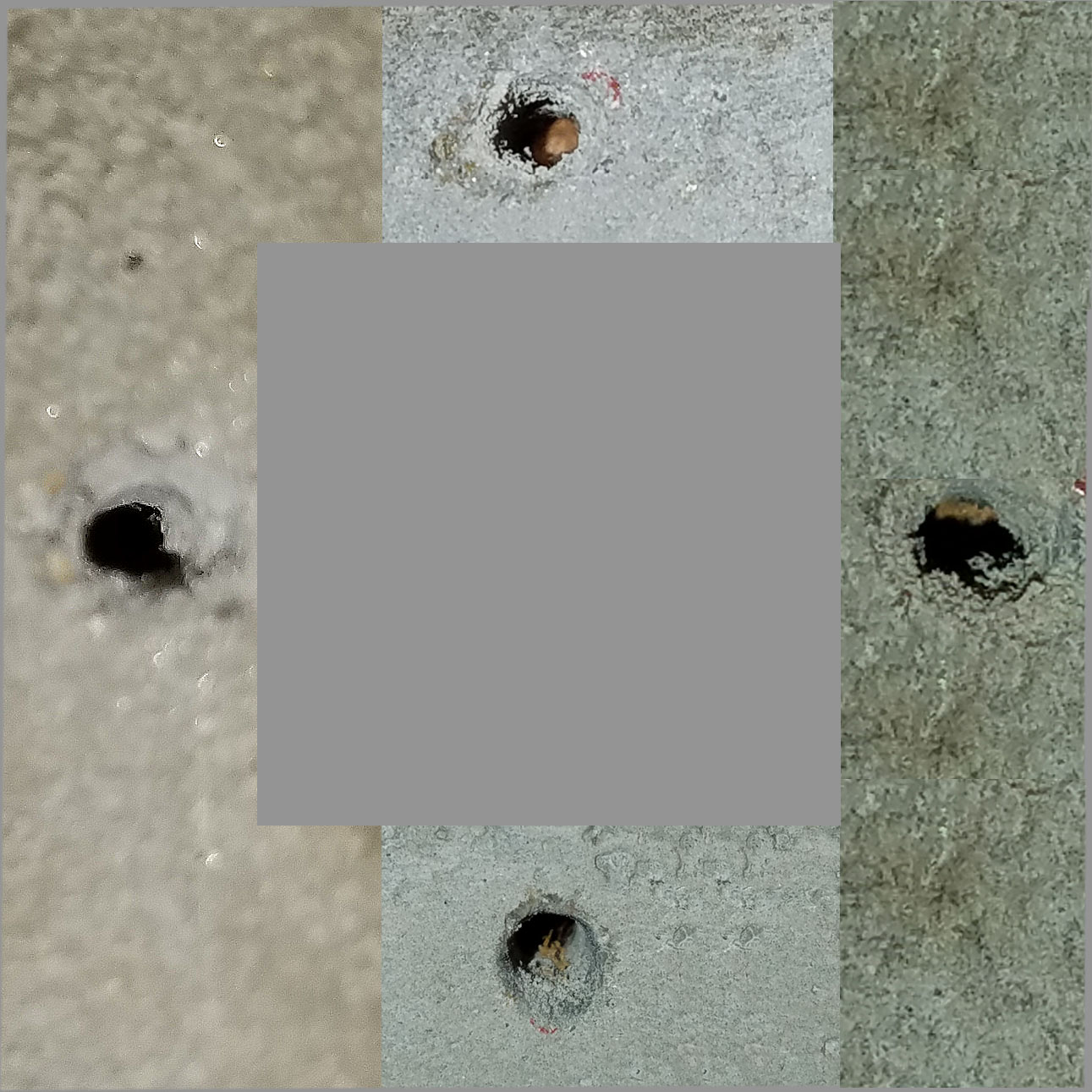
 結構、コンクリートがハードで穴あけに時間かかったけど、それでも休まずにやれたら、4穴でも1時間半もあればあいたと思うんだ。これにわたくしどのくらいの時間かかったと思う?なんと6時間よ、6時間!! 穴あけてる時間より、休んでる時間のが、チョー長いの。自分でビックリ。アワワワワ。泣く。でも、続けてると肩やら背中やら手やら指やら痛くなって、続けてられないんだモン。まあ、それでもあけたからね。涙の結晶の4穴のまとめ画像見てくだされ。あいたら、あとは簡単。ドリルドライバで、コンクリートネジ締めて換気扇をとめつけて、出来上がり。

 換気扇(3,259円)+インパクトドライバ借賃+コンクリ用ドリルビット+コンクリネジ(1袋20本)で、しめて4,745円。しかし、今回の自分の体力のなさを考えたら、「次回はこの手のDIYは止めた方がいいかもなあ」とがっくり来た換気扇の交換であった。

カテゴリー
everyday life

ウォシュレット TCF331 から TCF4713R へ。

 超久しぶりの記事の話題がウォシュレットってどうかと思うけど、まあいいか。はるか前のことなんだが、ウォシュレットについて書いたことがある。2011.7.4から2011.8.20のね。結局、修理はうまくできなくて、 TCF331 君は下のようなただの便座になってしまった。

TCF331

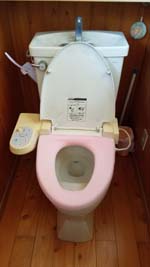
 ほんでもって、この子をずっとこのまま便座として使っていたわけだが、このほど、ついに新人に代わってもらうことになった。新人はTCF4713R君ね。拍手~!

 交代理由は、私の華麗、もとい、加齢(⁈)なんだけどさ。我が家のトイレには他にTCF9434君というメイン選手がいて、TCF331君を使ってたのは、ほぼ私だけであったのだが……

 年取ってくるとみんな同じなのか私だけなのかわからないのだけれど、最近時間がかかるようになって尚且つおしり洗浄がないと、どうも具合が悪い。長く入っているもので家族と鉢合わせになることが多い。鉢合わせを避けるために、自分用には極力TCF331君を使うようにしていたのだが、壊れててただの便座になっているので、どうも都合が悪い。いよいよ、我慢できなくなって、TOTOサイトに TCF331の後継機として上がっていたTCF4713Rを購入して、付け替えることにした。ウォシュレットとしては一番基本的な機能のものだ。(プロ向け・取付工具なし)ってなってたけど、量販店向けとどこが違うのかな?量販店向けとして、すぐに考えつくのは低価格と工具ありかな。まぁ、どうでもいいけど。

 付け替えたTCF4713R君はこんな感じ。あんまり代わり映えしないな。ただ、壁のコンセントに電源コードがつながってるのが一番の違いかな?TCF331君はその部分はご臨終だったし。

 交換で一番参ったのは、タンクの横についている止水栓がいくら頑張ってもびくともしなかったこと。あんまり回ってくれないので、分岐金具は古いもののまま使おうかとも思ったのだが、給水ホースの袋ナットのサイズが違っててハマらなかったし、「同梱以外の分岐金具、パッキンを使わないでください。」とも書いてあるし。仕方ないので、家の大元の量水器の水止め栓を閉めて作業した。

 もう一つ参ったのは、家にあるレンチがどれも小さくて使えなかったので、ナットをプライヤーで閉めたり緩めたりしなくてはいけなくてさ。手の力が弱ってきてるのに、やりにくかったよ。まあ、あとは大してこまったことなかったけど。力が弱くなってるなぁということはつくづく痛感したネ。

 Before and after であんまり変わらないけど、前のTCF331君は壁リモコンじゃなかったから、その分便器の幅が狭くなって、便器奥の掃除はしやすくなったよ。それから、TCF331君は燃えないゴミ行き。全バラしたら、ゴミ袋に入っていただけた。めでたしめでたし。

カテゴリー
everyday life

あけましておめでとうございます。

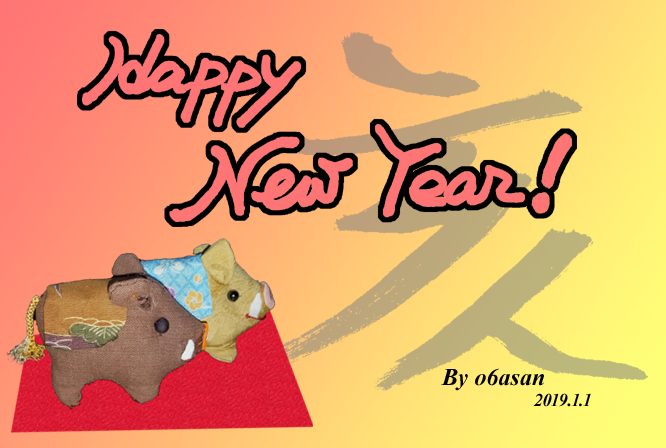
イノシシ年のご挨拶

あけましておめでとうございます。
皆様、本年もよろしくお願いいたします。

亥年ですネ。
画像のぬいぐるみは 95 歳になる伯母の作です。

皆様にとって,今年がよい年でありますように。

カテゴリー
everyday life

鷹君、初の下剋上にて日本一。

日本一おめでとう!!

 わーい、日本一ばい。今年は下剋上。

 なんとズムスタで鯉さんに 1 勝 1 敗 1 分で、日本シリーズを制したよー。今日のバンデンは来日 1 年目のような見違えるようにいいピッチング。ウッチーのバントからの西鉄のスクイズで 1 点には、思わず笑っちゃったよ。
 今シリーズは何といっても、タックン。すごかった。それに隠れてたけど、高谷おじさんもすごかった。とにかく、守りがちだった。もちろん一昨日のギータのサヨナラホームランは最高だったけどね。

 反省としては、なんといってもけが人の多いシーズンだった。来年はこれを何とかしてほしいです。選手本人はもちろんだけど、コンディショニングコーチには啓蒙・管理をしっかりお願いしたい。

 グダグダ言ったけど、福岡ソフトバンクホークスの皆さん、今年も本当にありがとうネー。

カテゴリー
Windows

自鯖で TLSv1.3 をサポート!!

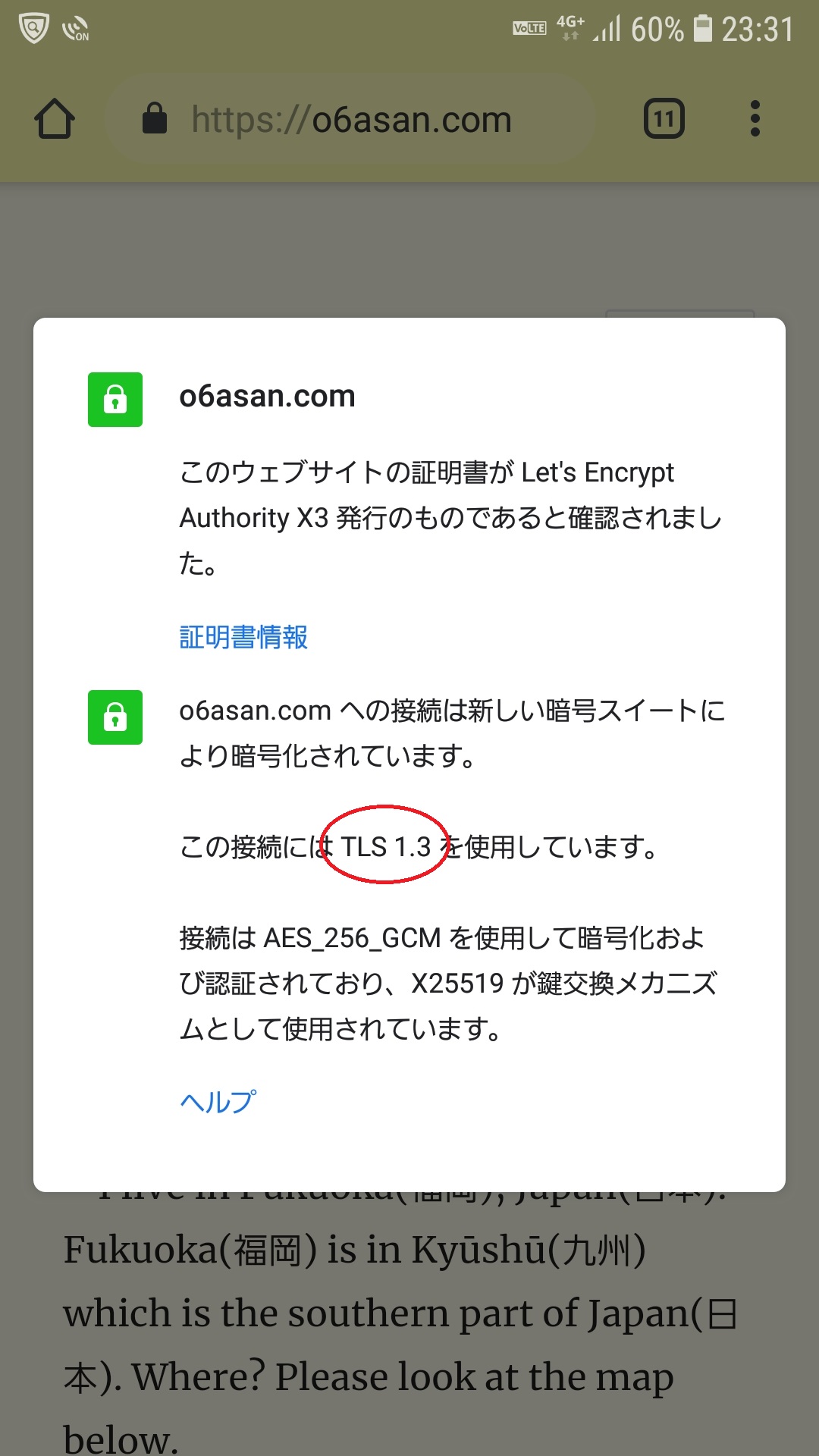
TLSv1.3 Apache Lounge 版の Apache 2.4.37 が TLSv1.3 をサポートしたので、 Windows7 HP SP1 32-bit 上の自鯖でも TLSv1.3 を有効にした。といっても、やったのは、 SSLProtocol -all +TLSv1.2 から SSLProtocol -all +TLSv1.2 +TLSv1.3 としただけ。 SSLCipherSuite ディレクティブについては何もやっていない。 SSL_CTX_set_cipher_list ページによれば、 ‘An empty list is permissible’ ということだったので。実際、これだけで有効になった。
 デフォルトの値は、以下の 3 つ:
“TLS_AES_256_GCM_SHA384:TLS_CHACHA20_POLY1305_SHA256:TLS_AES_128_GCM_SHA256”

 ビフォー & アフターの SSL Labs サーバテスト結果をリンクしておきます。

The same article in English
カテゴリー
everyday life

鷹君、日本シリーズ出場。

 勝ったバーイ。ペナントは取れなかったけど、日シリは出れた‼

 初の下剋上。今まで、 PO , CS と下剋上では痛い目を見てきたほうだけど、今回は逆。猫さんには申し訳ないけど、うれしい。 CS ファイナルの前はメラドというだけで、あきらめてたもん。

 シーズン初めに岩嵜・サファテと消えたときにはあきらめてたし、とにかく、けが人の多いシーズンだったからなぁ。

 福岡ソフトバンクホークスの皆さん、おめでとう。そして、ありがとう。日本シリーズでパリーグのためにがんばってくださーい‼

カテゴリー
everyday life

SC-02H 用にワンセグ用外付けアンテナを作ってみた。

よく分からずに作ったのだが、結果オーライみたいなので、覚え書を兼ねて記事を書いておこうと思う。作ったのは、 SC-02H 用の外付けワンセグアンテナである。何でかっちゅうと、スイミングに行ったときに鷹くんの試合をチラ見したかったからなのだ。